Al simplificar la definición de especificaciones de tareas, asignar recursos y establecer hitos dentro del sistema, la interfaz fácil de usar de Odoo simplifica a los usuarios la creación de trabajos en línea. Las herramientas fáciles de usar y las funciones personalizables de Odoo simplifican la creación de trabajos en línea de forma rápida y sencilla, lo que simplifica la administración de proyectos.
Los usuarios pueden crear fácilmente un nuevo puesto de trabajo en el sitio web de Odoo 18. El sitio web tiene un botón +Nuevo que se puede ver en la esquina superior derecha. Este botón permite a los usuarios agregar nuevas páginas, foros, blogs y muchas más opciones.
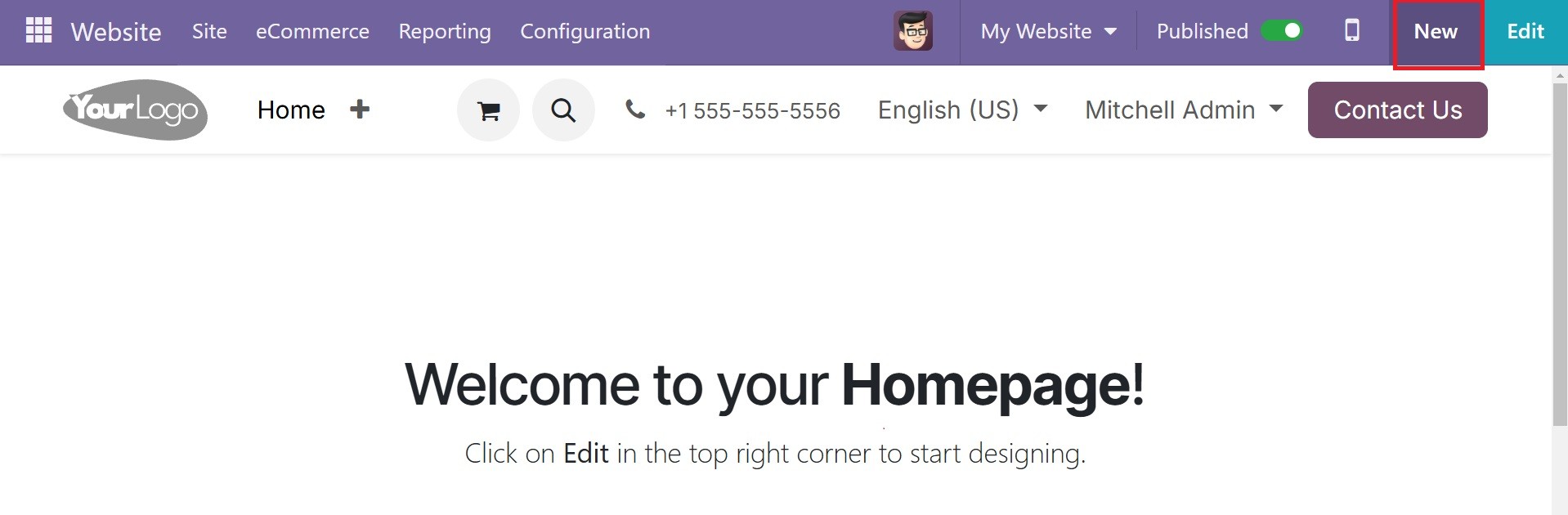
Si se implementa un módulo de trabajo en línea, estas opciones adicionales incluyen Puesto de trabajo y el widget de chat en vivo, que se muestran a continuación.
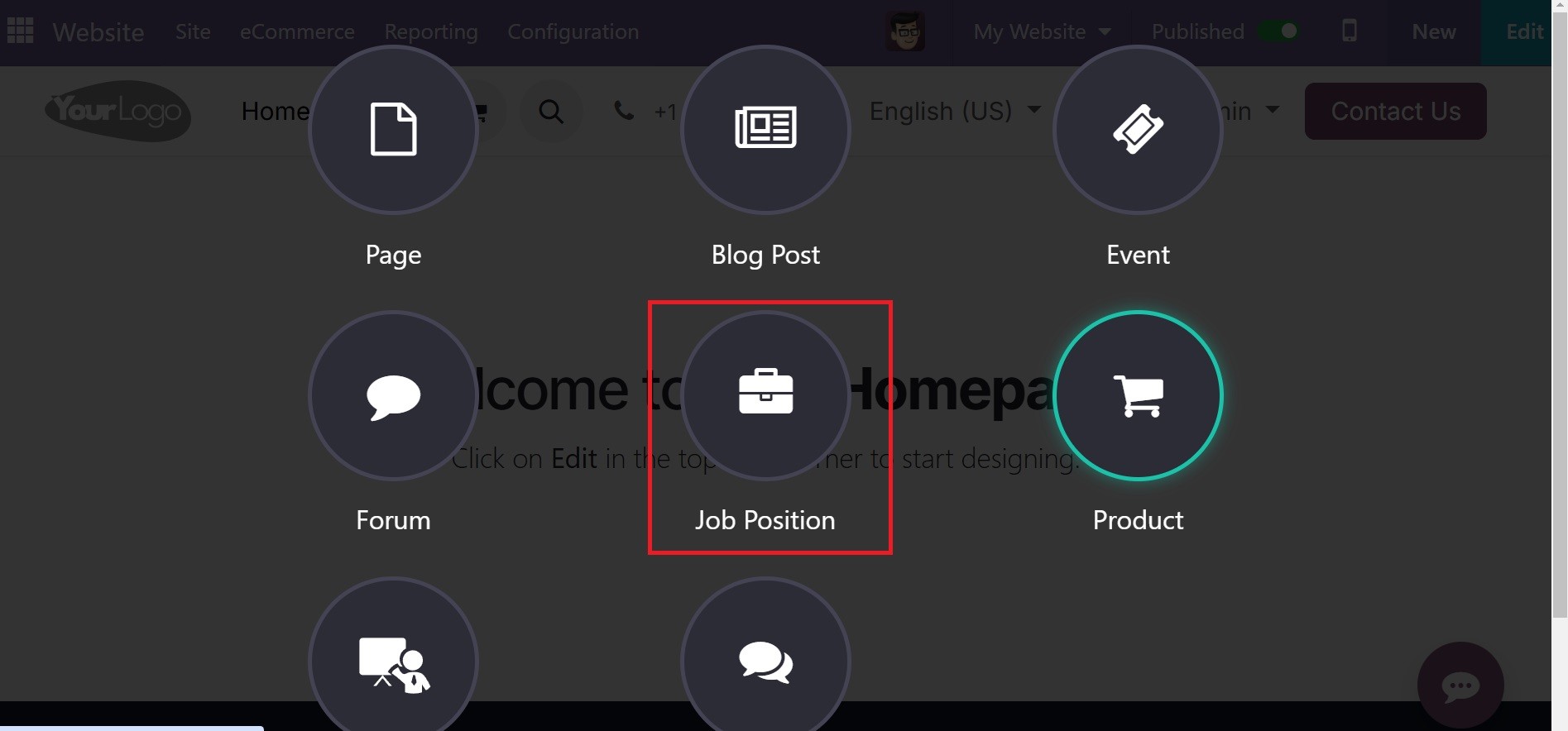
Utilizando una plantilla preestablecida que se puede modificar y ajustar según sea necesario, la pantalla que aparece cuando hacemos clic en “Puesto de trabajo” permite al usuario crear un nuevo puesto de trabajo según los requisitos de su empresa, como se ve a continuación.
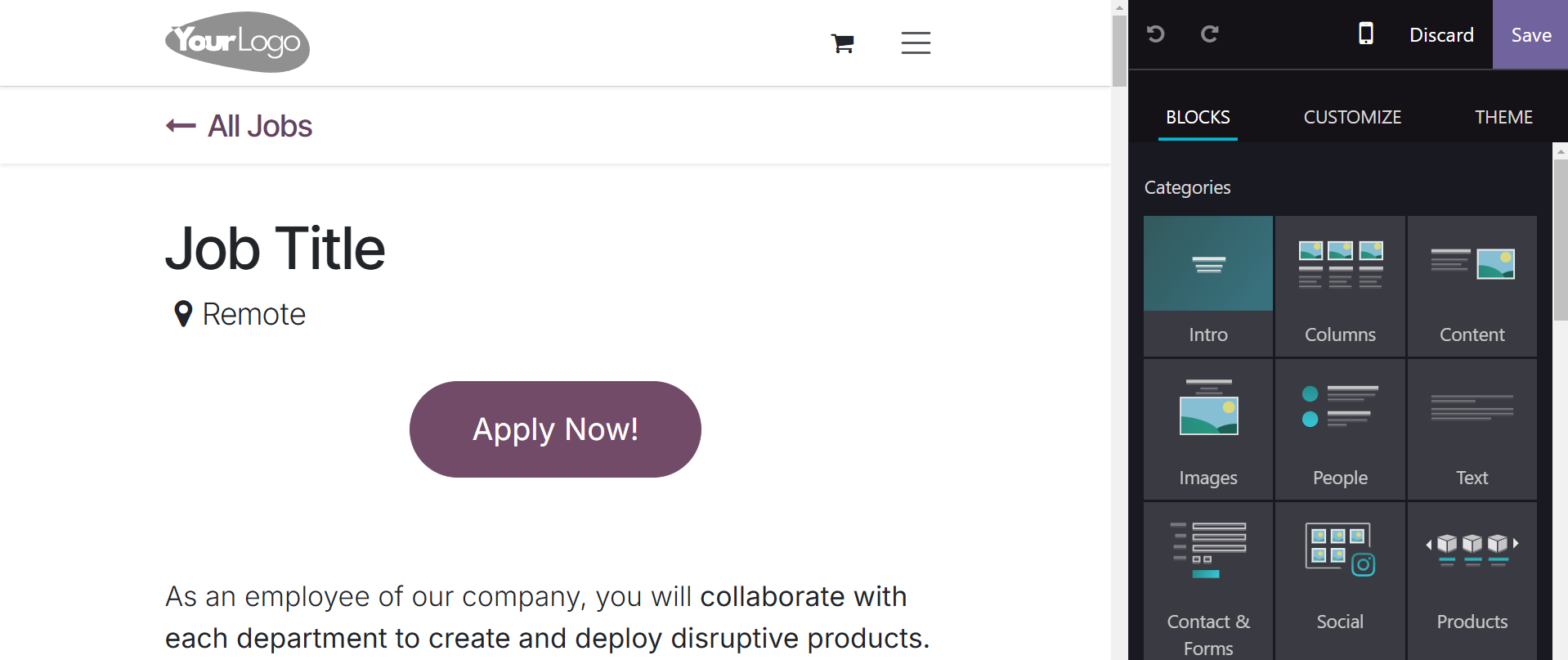
Los creadores de sitios web de Odoo 18 permiten al usuario administrar más información si es necesario. Como se ve a continuación, pueden alterar estas configuraciones, incluido el fondo del diseño y muchas más. Junto con estas opciones, el usuario puede incluir la descripción del puesto y otra información relevante sobre el puesto, así como las funciones requeridas para el puesto o requisitos únicos.
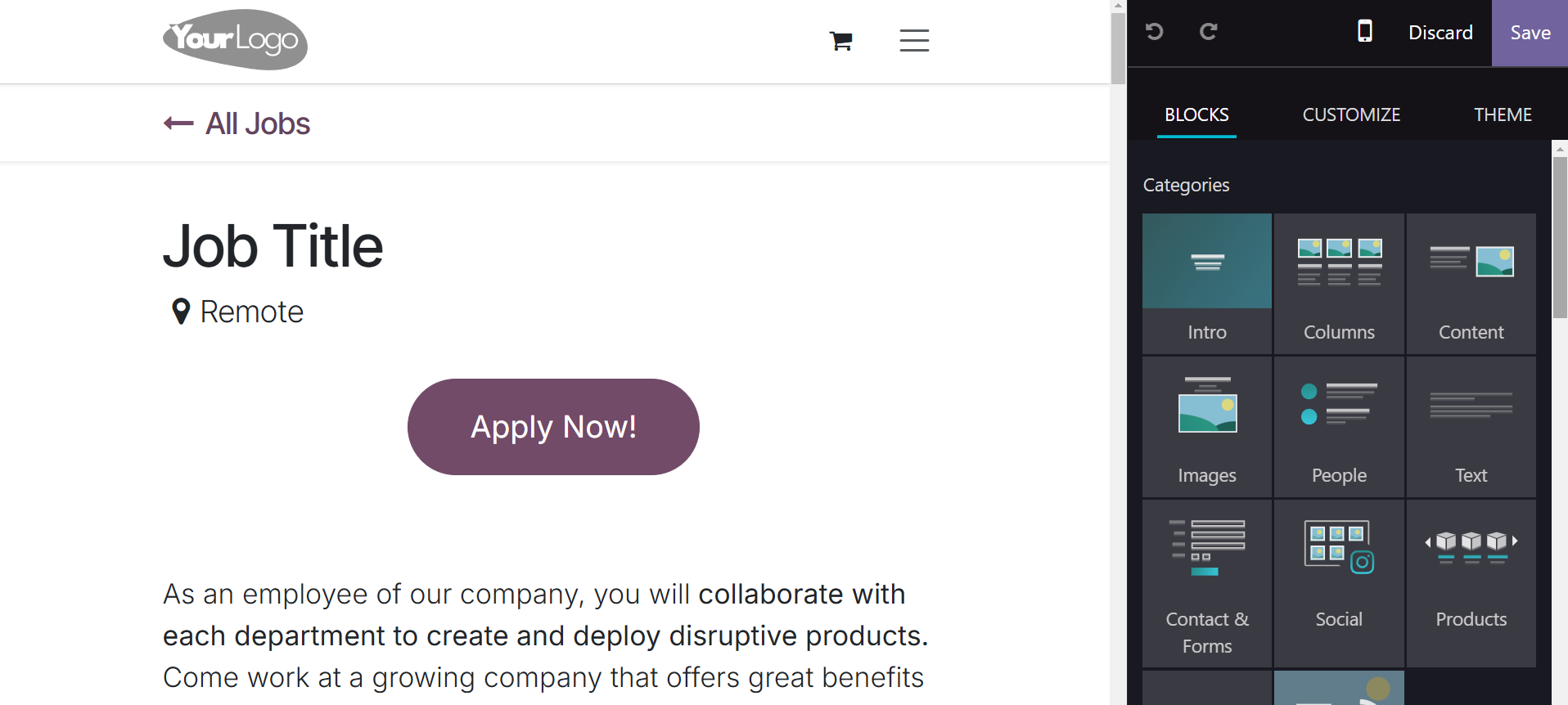
El puesto de trabajo elaborado se puede ver a través del sitio web, como se puede ver a continuación. Como se indica a continuación, el puesto de trabajo será anunciado y modificable.
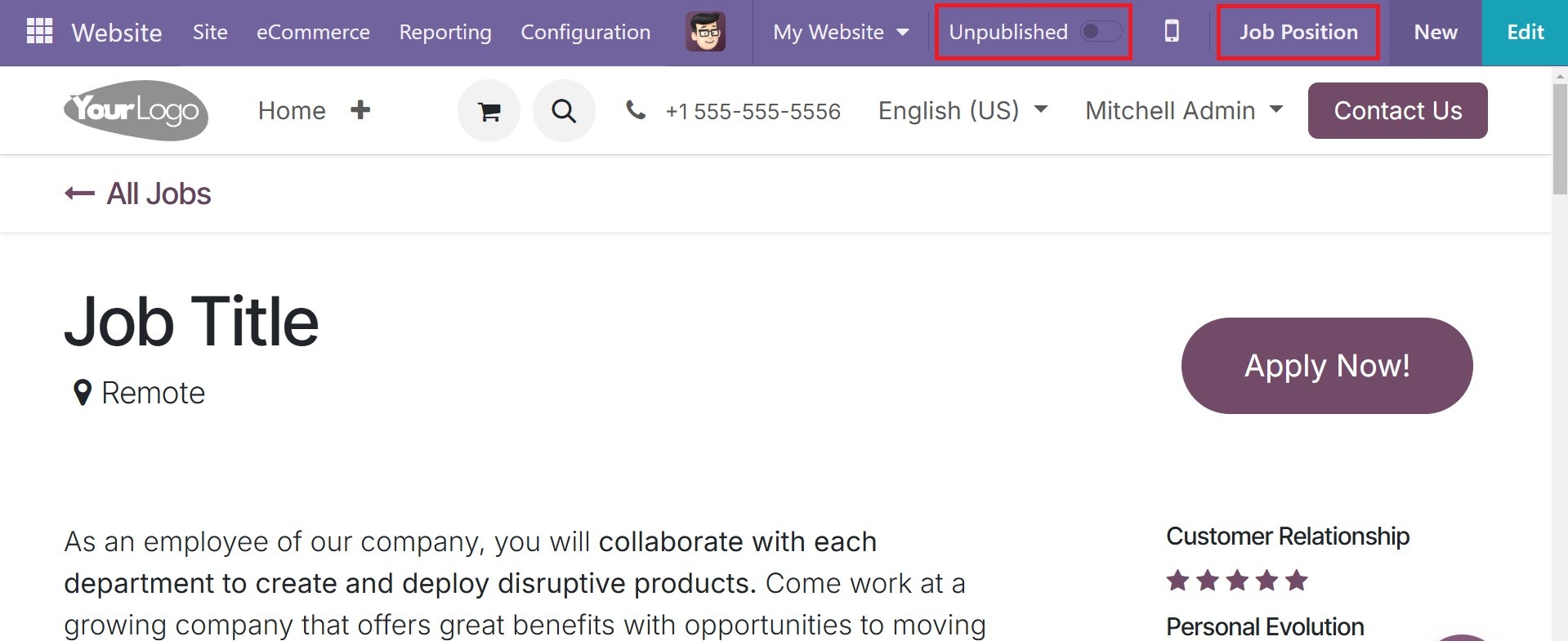
Para cambiar el puesto de trabajo, haga clic en el botón Puesto de trabajo en la esquina superior derecha. La página de edición permite al usuario cambiar el nombre del puesto de trabajo, el departamento, la ubicación, el alias de correo electrónico y la cantidad de empleados adicionales necesarios en el campo de destino.
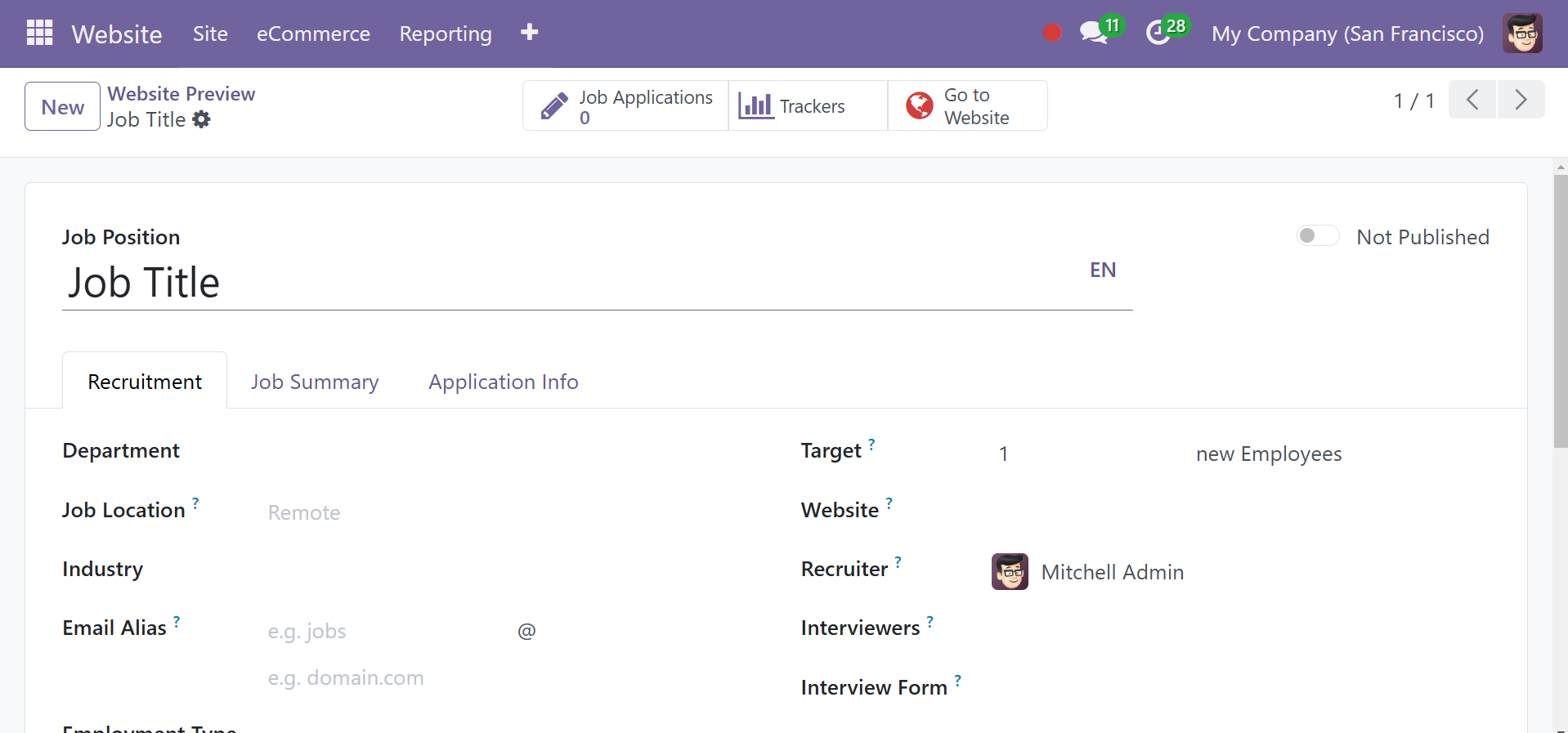
Aquí puede mencionar el puesto de trabajo. Debajo encontrará el menú de contratación, el menú de resumen del trabajo y el menú de información de la solicitud, como en la captura de pantalla anterior. En el menú de reclutamiento, tienes las siguientes opciones:
Departamento: elija el departamento apropiado para el trabajo. La página web muestra esto.
Ubicación del trabajo: elija la dirección real del trabajo. Deje este campo vacío si la posición es remota. La página web muestra esto.
Alias de correo electrónico: Proporcione una dirección de correo electrónico que los candidatos puedan utilizar para enviar sus currículums. Una vez enviado el correo electrónico, Odoo crea inmediatamente una aplicación para ellos.
Tipo de empleo: Utilice la opción desplegable para elegir el tipo de puesto que es el trabajo. Permanente, Temporal, Estacional, Interino, Tiempo completo y Tiempo parcial son las opciones predeterminadas. La página web muestra esto.
Empresa: elija la empresa a la que está destinado el puesto de trabajo. Este campo solo aparece cuando se utiliza una base de datos de varias empresas.
Objetivo: Indique cuántos trabajadores deberían emplearse para este rol.
Está publicado: Para publicar el puesto en línea, seleccione esta opción.
Sitio web: elija el sitio web donde se publicó el puesto.
Reclutador: elija la persona encargada de contratar para este puesto.
Entrevistadores: eligen la persona que realizará las entrevistas. Es posible seleccionar más de una persona.
Elija un formulario de entrevista que los candidatos deben completar antes de la entrevista.
Plantilla de contrato: Decida la plantilla de contrato que utilizará al hacer una oferta de trabajo a un empleado potencial.
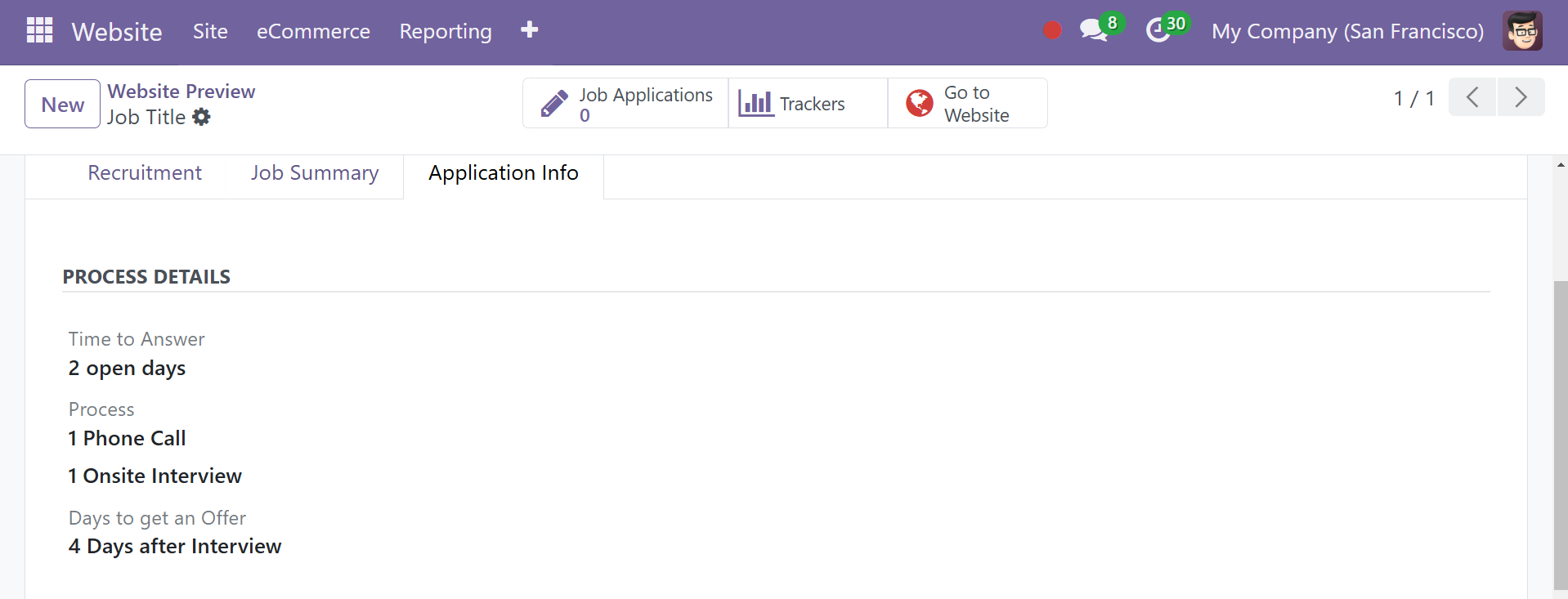
La sección de Detalles del Proceso: Esta sección incluye detalles sobre los puestos de trabajo que se muestran en línea. Esto les permite a los candidatos saber cuándo pueden esperar una respuesta proporcionándoles el cronograma y los procedimientos para el proceso de contratación.
Tiempo para Responder: Indique cuántos días tomará ponerse en contacto con el solicitante.
Proceso: enumere las distintas fases que atraviesa el solicitante a lo largo del procedimiento de contratación.
Días para recibir una oferta: Indique cuántos días después de la conclusión del proceso de contratación el candidato debe anticipar recibir una oferta.
Ahora que tiene el menú Resumen de trabajo, puede resumir el puesto en una o dos líneas, que se mostrarán en la página de lista de trabajos. Junto a eso, tiene el menú Información de la aplicación, como se muestra en la captura de pantalla siguiente.
Al elegir la pestaña inteligente “Ir al sitio web”, el usuario puede acceder al sitio web como se muestra arriba. Hay un botón “Solicitar ahora”. Al presionar el botón, los candidatos pueden enviar una solicitud para el puesto.
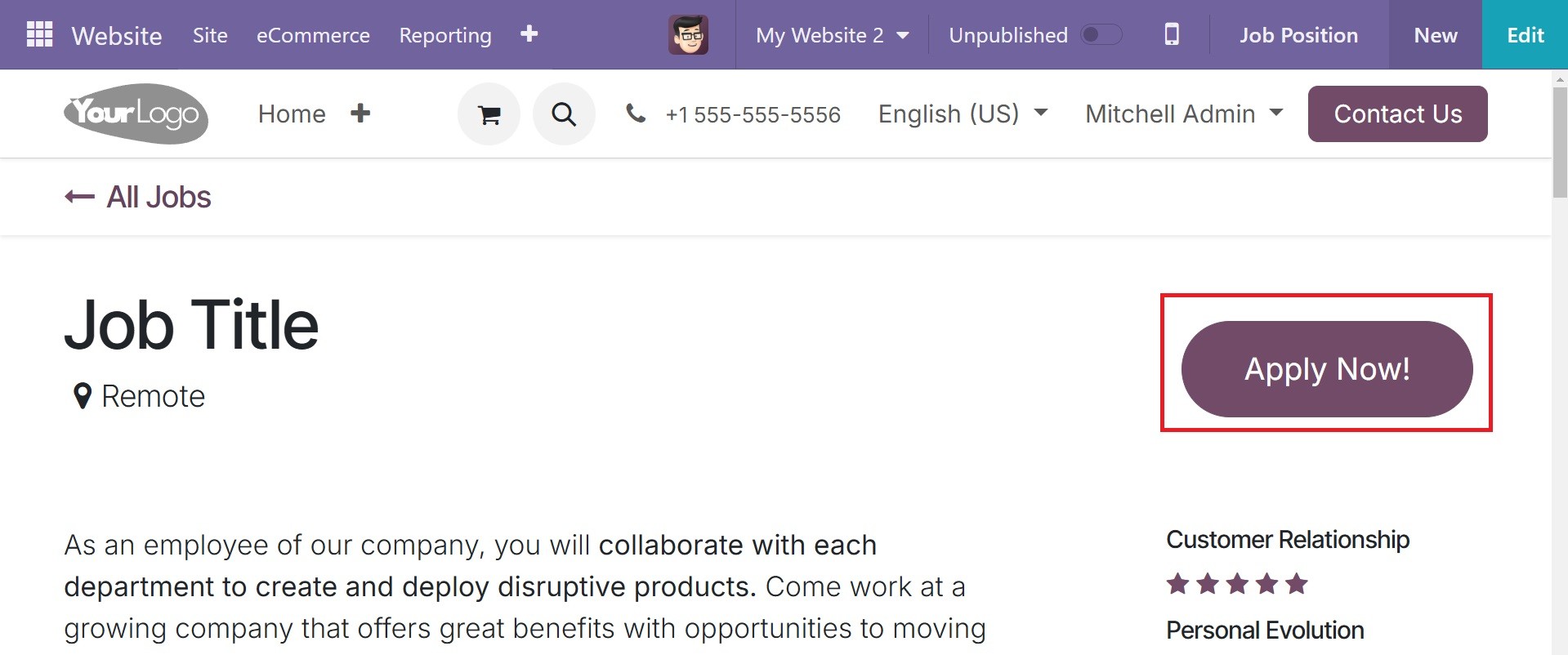
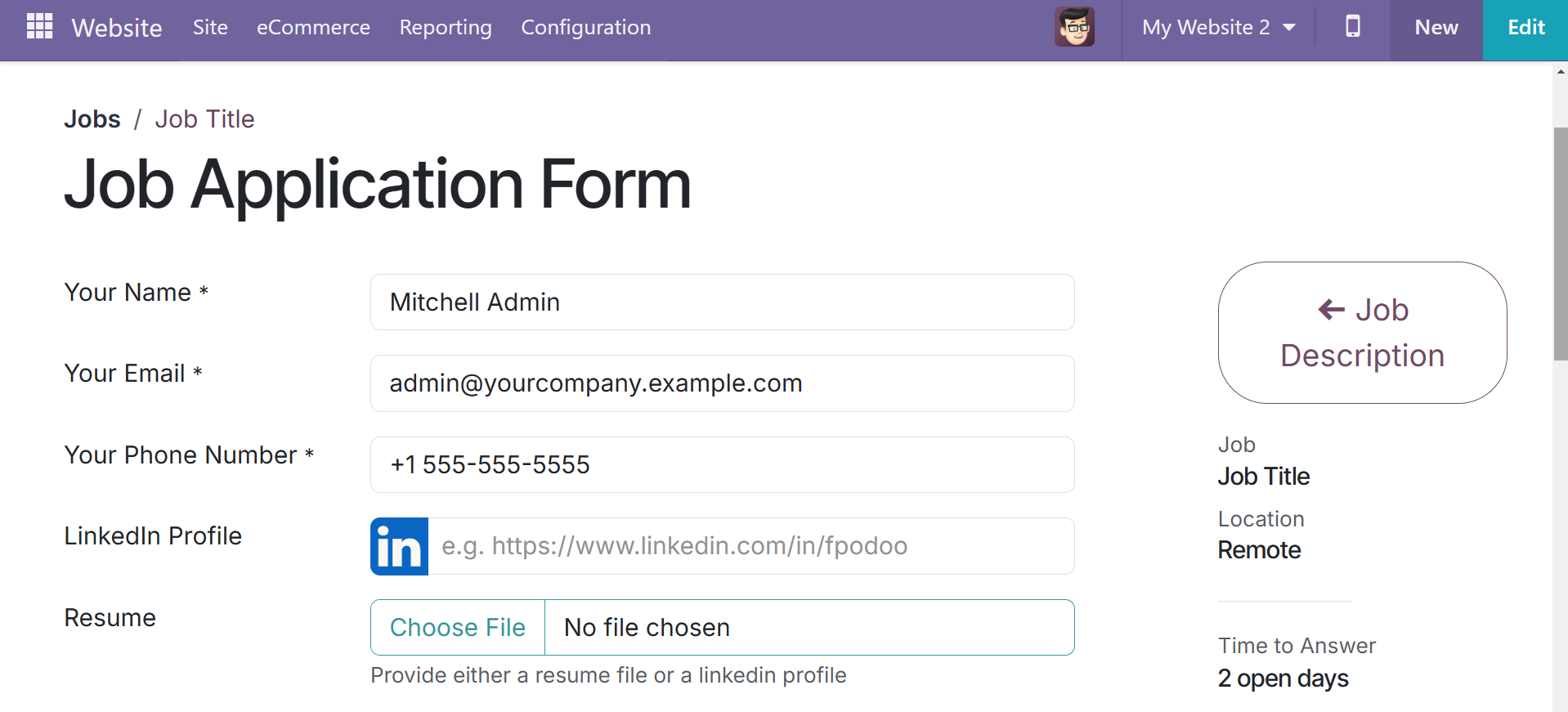
El formulario de solicitud se abrirá al hacer clic en el botón “Solicitar ahora”. La descripción del trabajo se encuentra en el lado derecho del formulario de solicitud. Después de agregar la información del solicitante, presione el botón enviar.
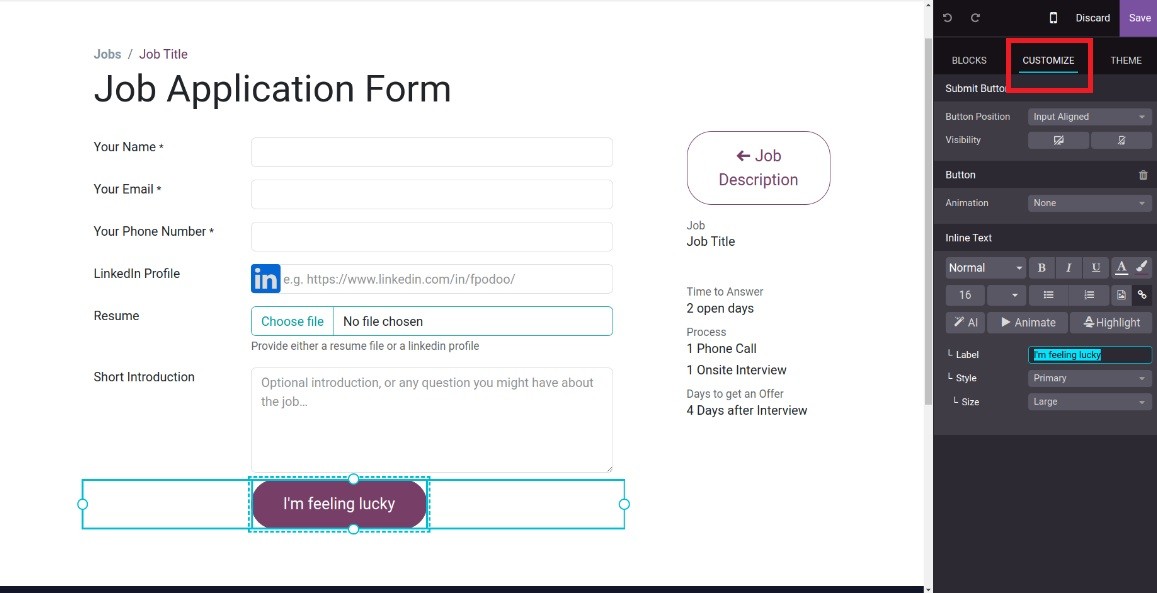
El botón “Me siento afortunado” funciona esta vez como botón de envío. Puede cambiar la etiqueta del botón para adaptarla a las demandas del usuario. Para comenzar a realizar cambios, haga clic en el botón Editar. Luego, como se muestra a continuación, elija la pestaña PERSONALIZAR.
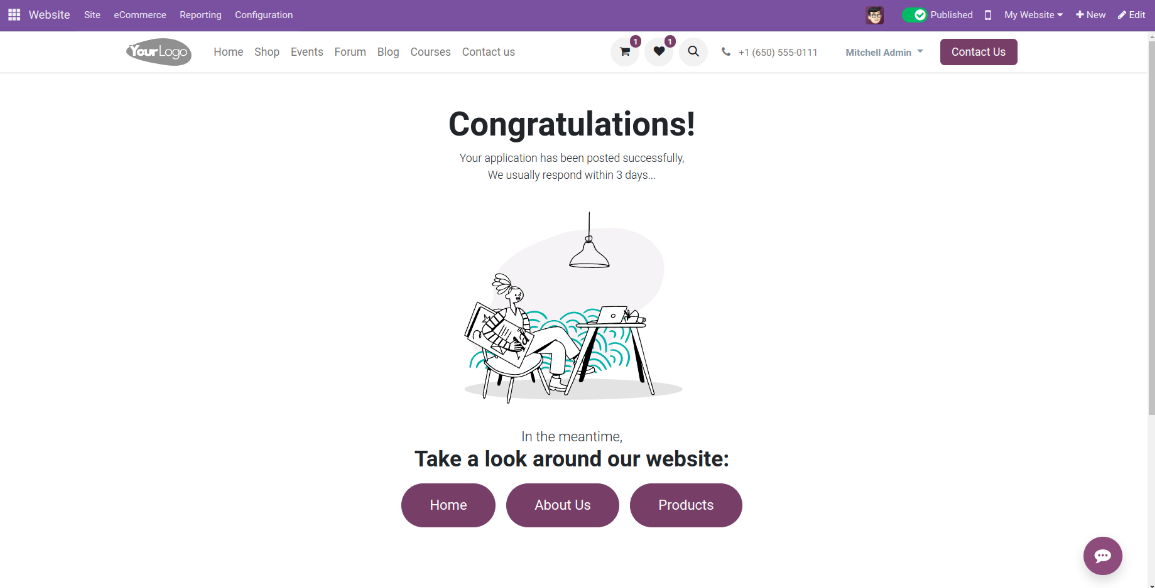
El solicitante recibe un mensaje de respuesta de la empresa después de enviar la solicitud.
Así funciona el módulo de trabajos en línea bajo el software ERP Odoo 18.