Con el software Odoo ERP, puede realizar un seguimiento y gestionar todos los datos de contacto de cada empleado de la empresa. El proceso es bastante sencillo y se puede finalizar con unos pocos clics. Este módulo le permite almacenar información sobre empleados, proveedores, socios y clientes. Dado que se trata de un talento necesario para hacer negocios, la lección será muy beneficiosa.
Cuando activa el módulo por primera vez, el panel muestra todos los contactos que ha realizado anteriormente.
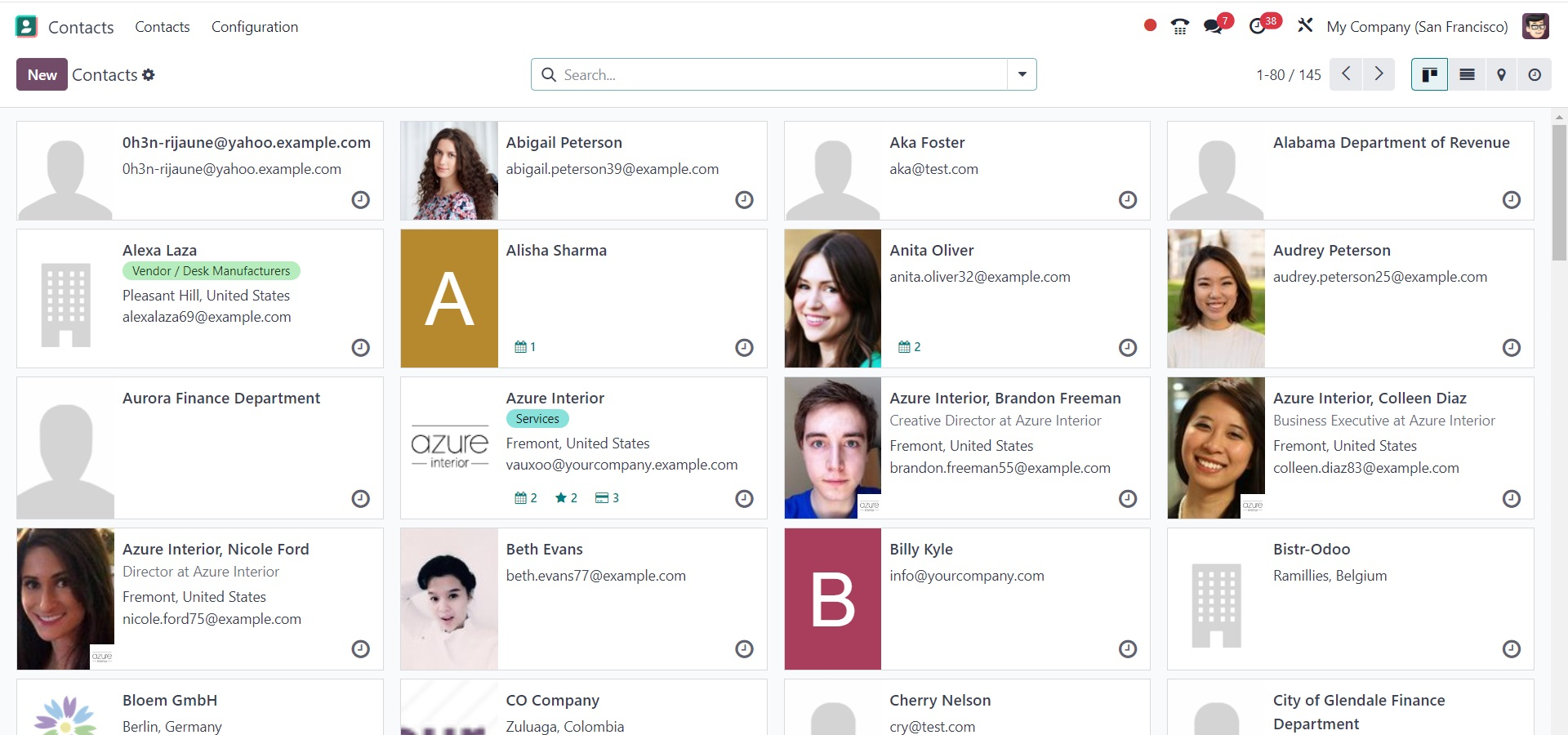
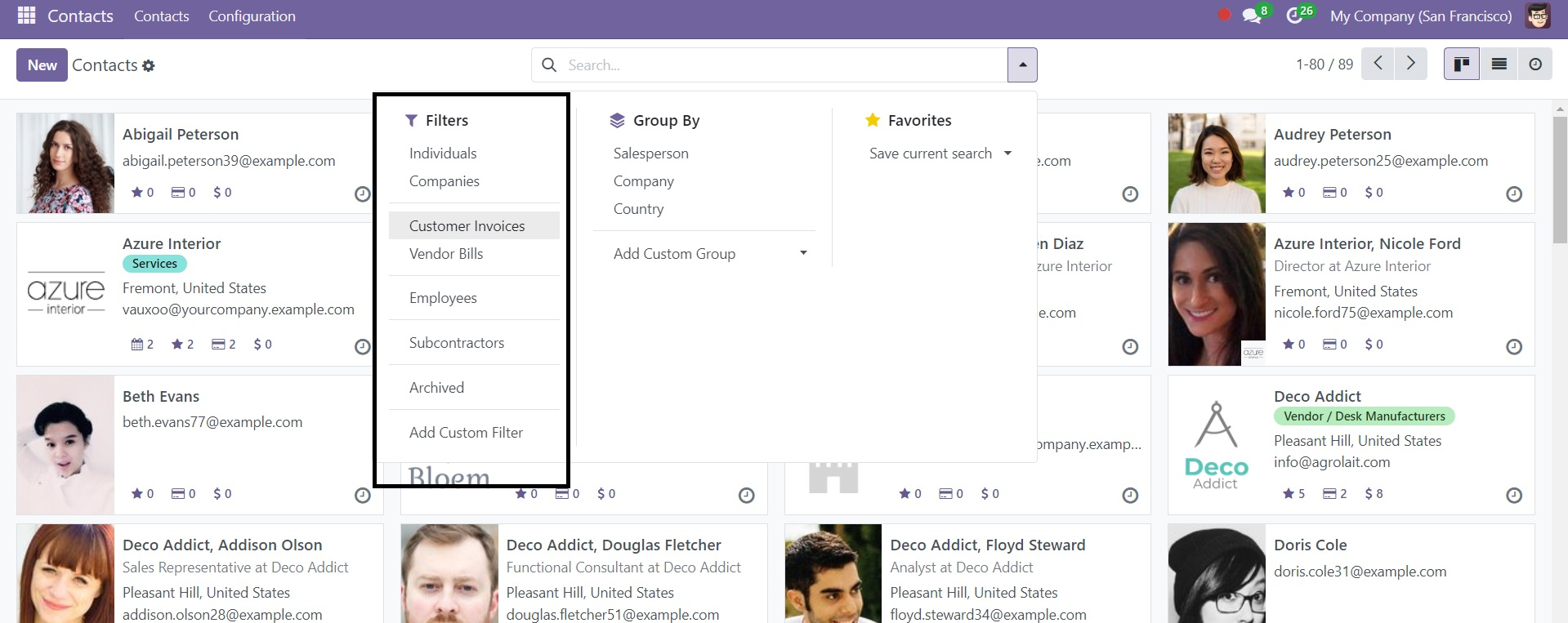
Al igual que en la imagen, verá la página en una vista Kanban con todos sus contactos, incluidas imágenes relacionadas y detalles de contacto. Las opciones Filtrar y Agrupar por le permiten agregar más posibilidades de clasificación. La opción de filtro incluye las siguientes opciones, como se muestra en la captura de pantalla siguiente.
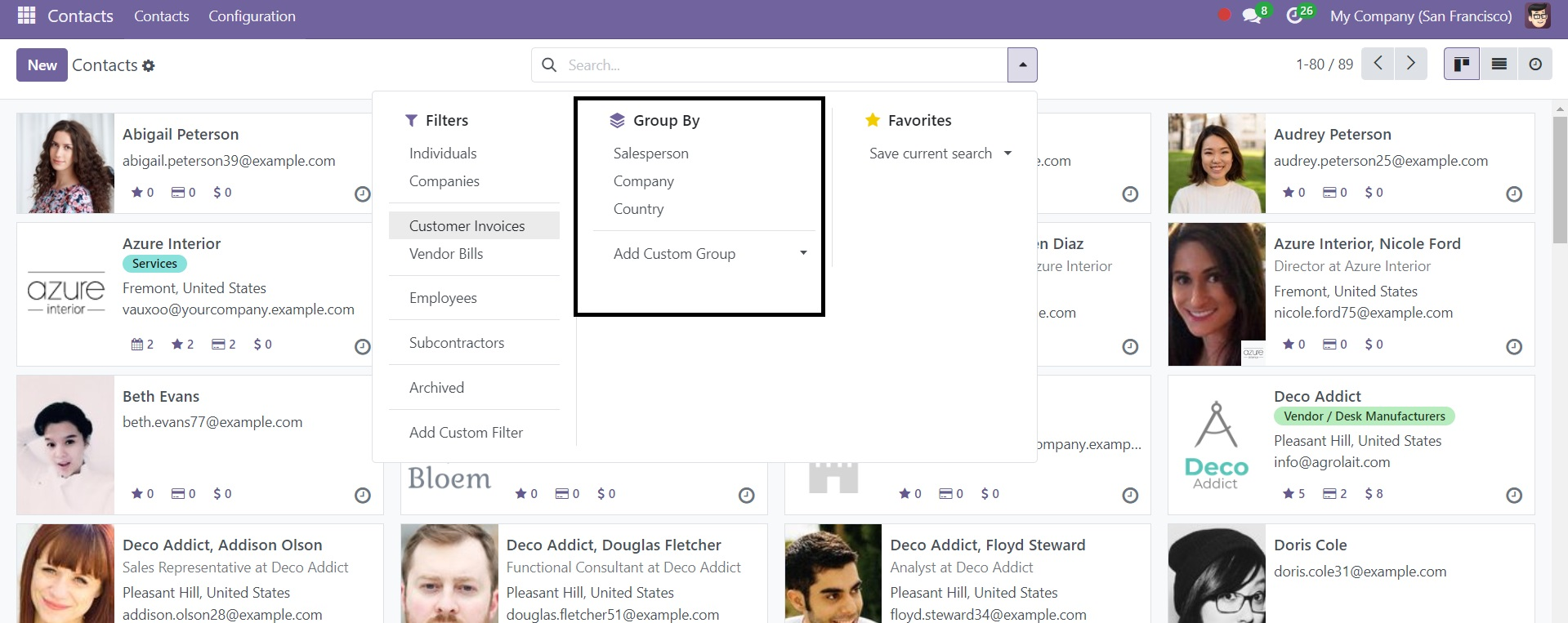
El grupo también tiene algunas subopciones, como Vendedor, Empresa y País, como se muestra en la siguiente captura de pantalla.
Al seleccionar la opción Favoritos, puede ver ciertos contactos en su lista de favoritos. La vista de lista también muestra los contactos favoritos.
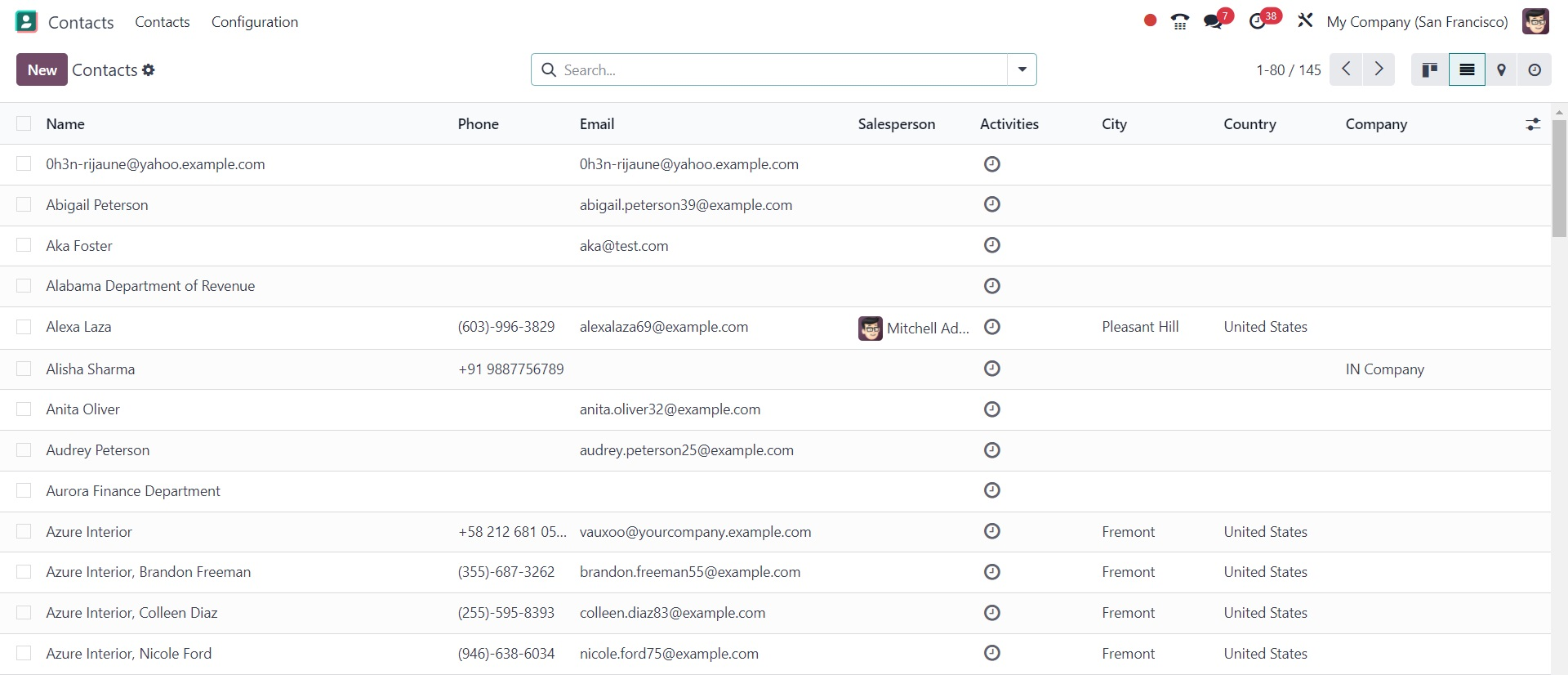
En la página, encontrará información sobre el contacto en particular, como nombre, actividad, ciudad, país y empresa. Para acceder a las opciones adicionales en la vista de lista, use los tres puntos que están visibles en la esquina superior derecha.
Haga clic en el ícono Nuevo para agregarlo a las listas de contactos que se muestran en la figura anterior. En la página de creación de contactos, obtendrá dos opciones, como individuo y empresa. Al seleccionar la opción individual, tendrá algunas opciones para proporcionar los detalles, como se muestra en la captura de pantalla a continuación.
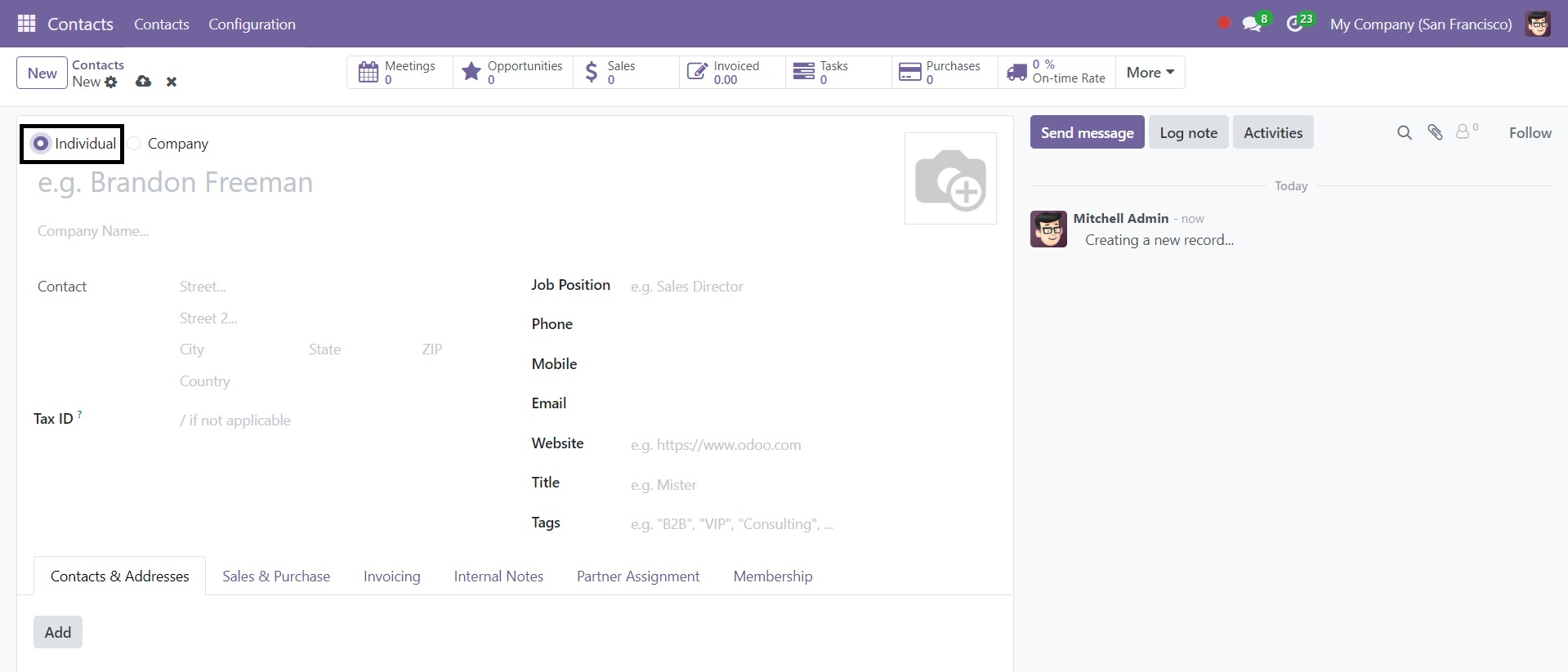
Allí, puede proporcionar los datos de contacto, identificación fiscal, puesto de trabajo, teléfono, móvil, correo electrónico, sitio web, título y etiquetas, respectivamente. De igual forma, puede ingresar el nombre de la empresa o el nombre del contacto, seleccionando la opción Empresa. Luego se deben incluir la dirección, el número de teléfono, la dirección de correo electrónico, el sitio web, el idioma y las etiquetas del contacto. Puede ingresar una identificación fiscal en el campo correspondiente.
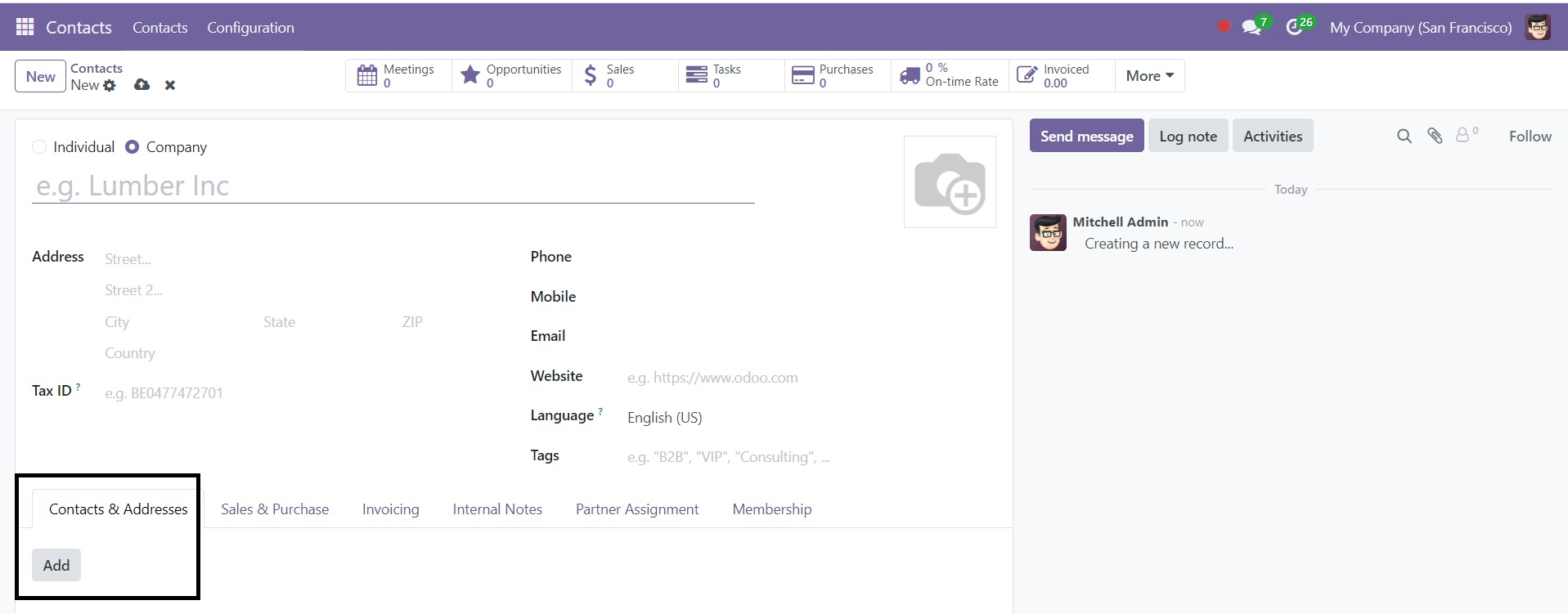
Puede agregar más detalles debajo de Contacto y contacto. Pestaña Dirección usando el ícono Agregar. Después de completar esto, aparecerá otra ventana.
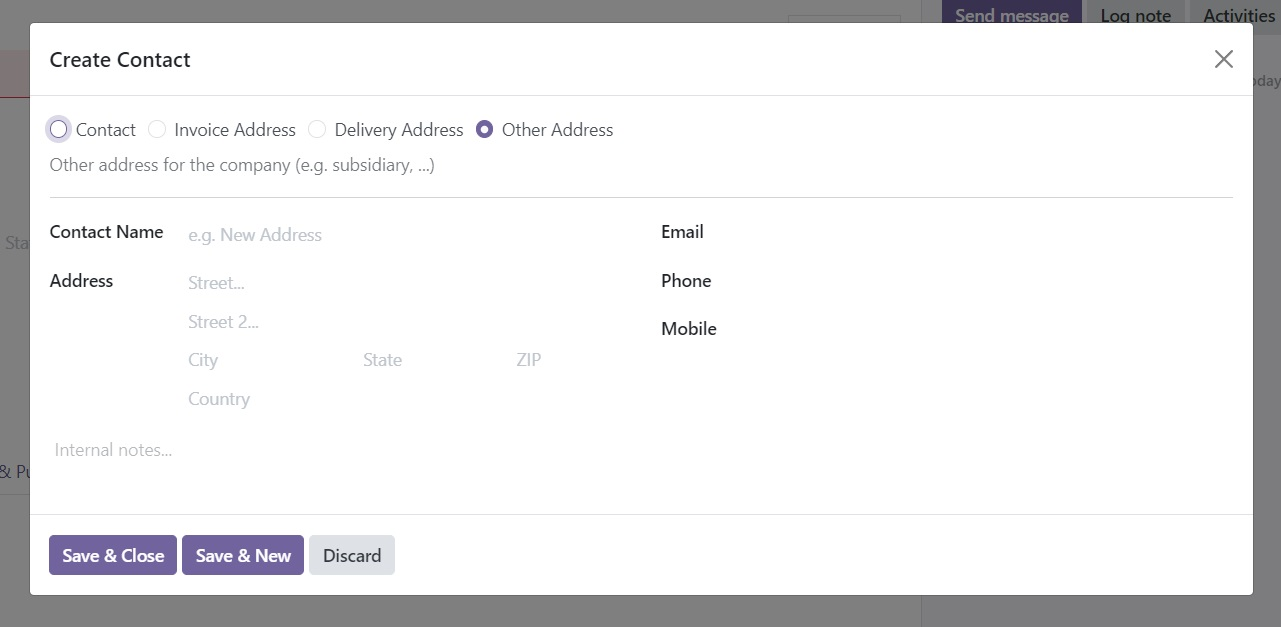
Si es necesario, puede agregar varias direcciones aquí. La dirección de facturación en Odoo 18 se utiliza para indicar la dirección a la que se deben enviar las facturas, garantizando la correcta facturación y correspondencia con el cliente y la dirección de entrega en Odoo 18 muestra el lugar para enviar las cosas, haciendo más preciso el cumplimiento de los pedidos y la gestión logística.
En los espacios provistos, puede ingresar la dirección, el número de teléfono, la dirección de correo electrónico, el nombre del contacto y el número de teléfono móvil. La dirección de contacto también se puede incluir en el área de notas internas. Finalmente, haga clic en la opción de menú denominada “Guardar y cerrar”. Si desea agregar otra dirección, también puede elegir la opción Guardar y agregar. Nuevo icono.
Bajo la venta y amp; Pestaña Compras, puede analizar los hechos relacionados con las ventas y las compras.
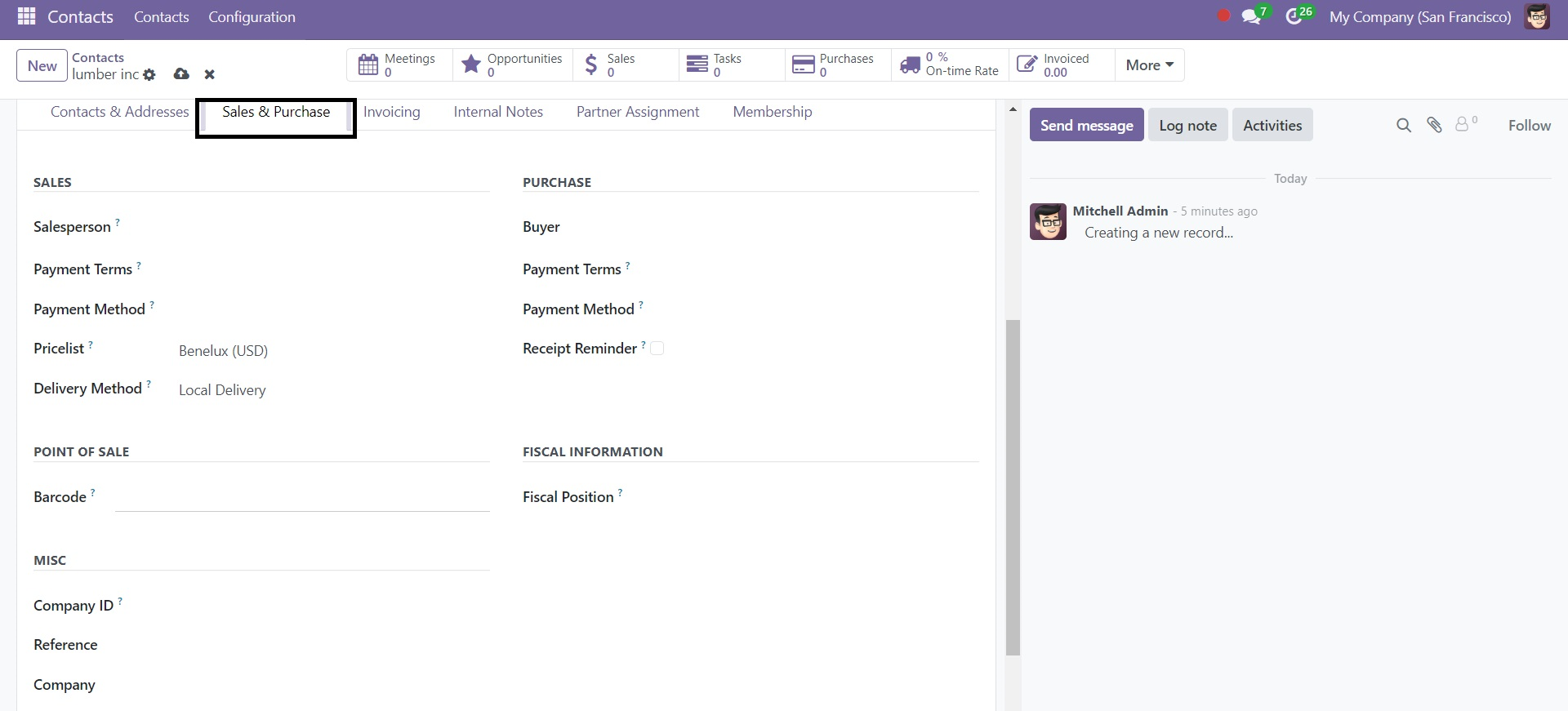
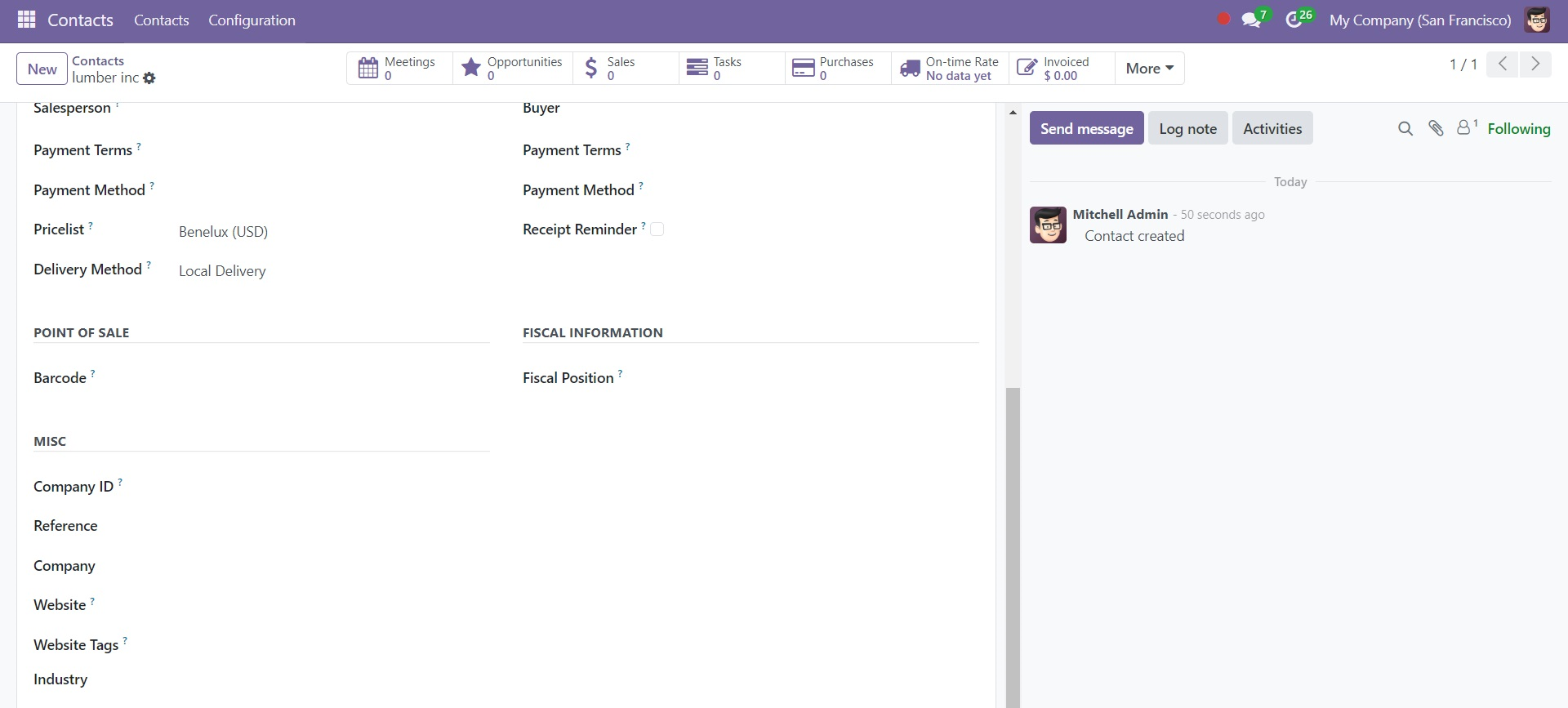
En esta página, puede enviar información de ventas, como el nombre del representante de ventas, las condiciones de pago, la lista de precios, el modo de pago y el modo de entrega. Para obtener la información de contacto, busque el código de barras debajo de la opción Punto de venta. En la casilla de compra podrás indicar las condiciones de pago y la forma de pago. Ahora puedes optar por activar el recordatorio de recibo, que enviará un correo electrónico al proveedor confirmando automáticamente la fecha de recibo. La posición fiscal también puede aparecer debajo de la información fiscal. Aquí, en la opción varios, ahora puede ingresar la industria, las etiquetas del sitio web, la identificación de la empresa, la referencia y el sitio web.
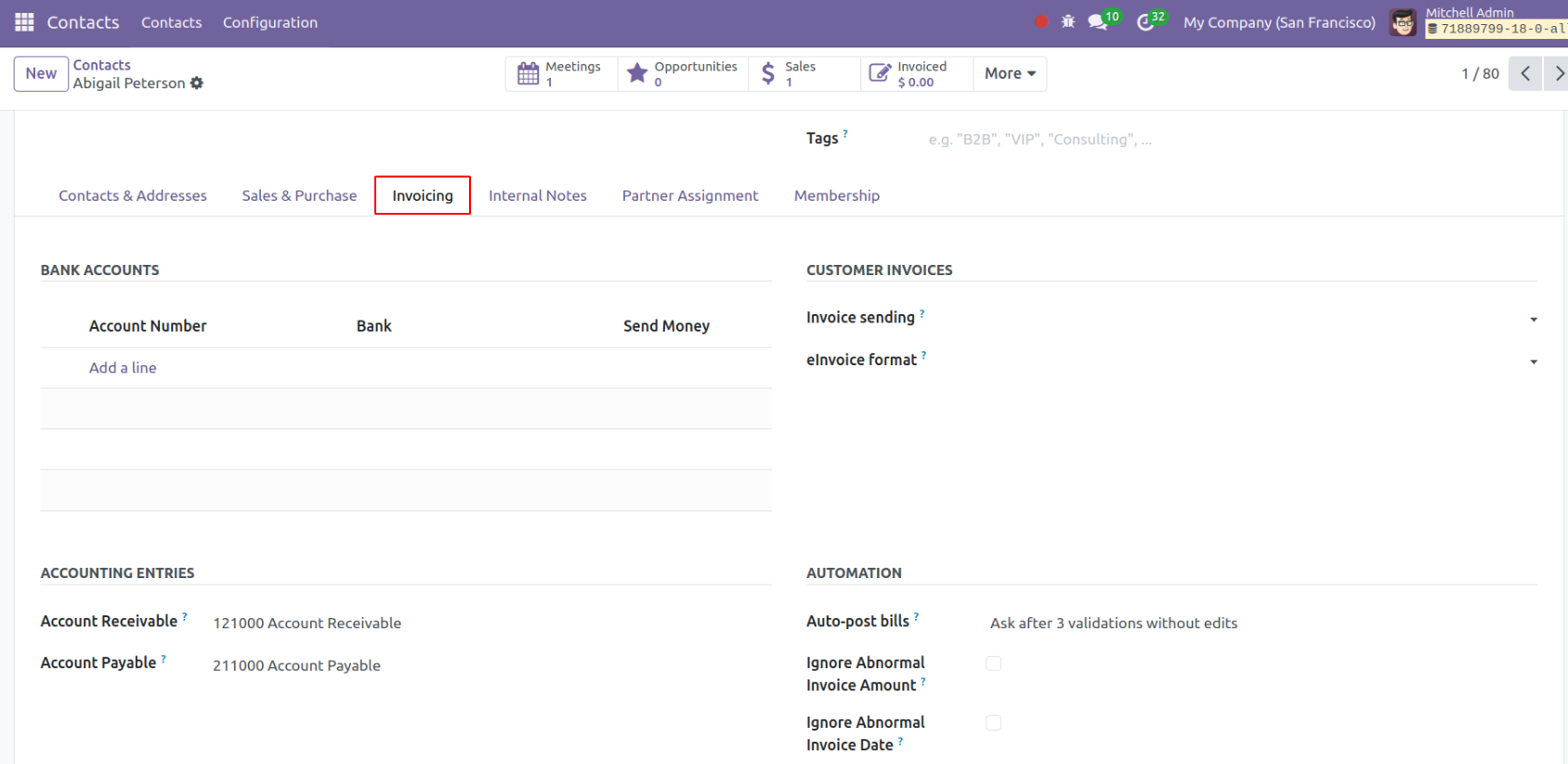
La siguiente opción es Facturación, donde puede proporcionar detalles sobre las cuentas bancarias. Al seleccionar la opción Agregar una línea, puede ingresar rápidamente la información de la cuenta bancaria del contacto y el número de cuenta relacionado. Cerca de eso, tienes facturas de clientes, donde tienes las opciones de envío de facturas y formato de factura electrónica. Debajo de las entradas de la cuenta, tiene opciones como cuenta por cobrar y cuenta por pagar. Las cuentas por cobrar y por pagar mantienen el monto a recibir del socio y el monto a pagar al socio respectivamente. En la sección de automatización, hay opciones, como publicar facturas automáticamente, ignorar montos de facturas anormales e ignorar fechas de facturas anormales.
La siguiente opción es Notas internas, donde puede proporcionar más información sobre ese contacto en particular.
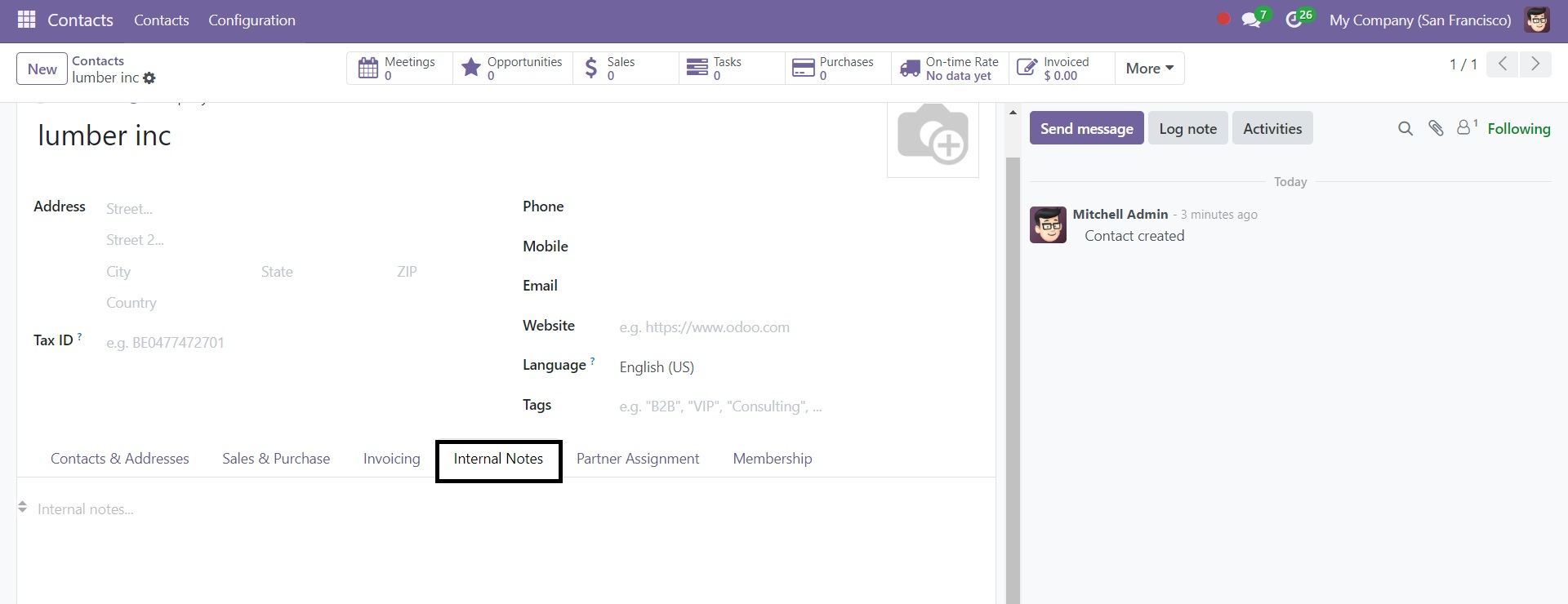
Aquí, puede agregar rápidamente nueva información sobre el contacto que está conservando. La siguiente opción es Asignación de socio, donde puede ingresar la ubicación geográfica de un contacto en particular.
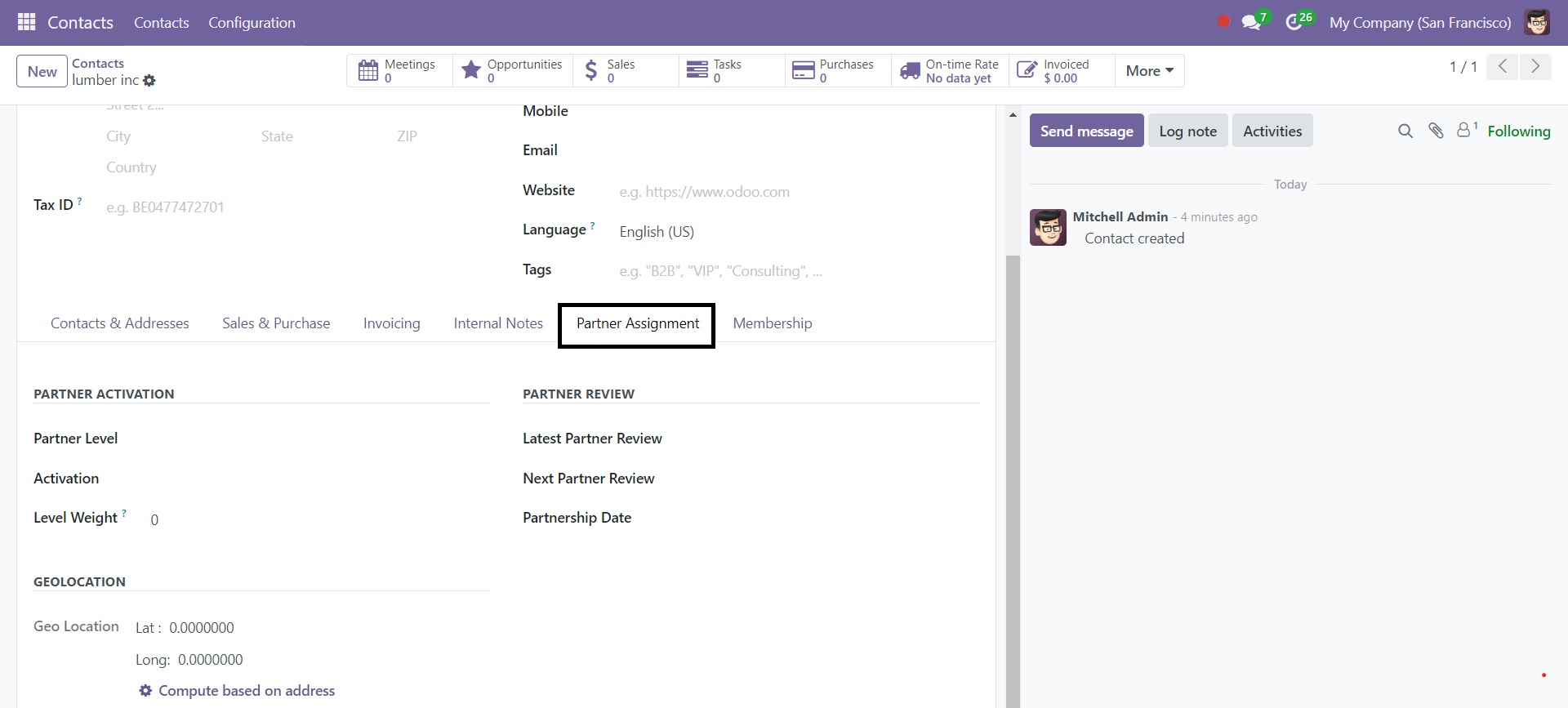
En la activación de socio, podrá incluir el nivel de socio, la activación y el peso del nivel. En consecuencia, puede proporcionar la última revisión del socio, la próxima revisión del socio y la fecha de la asociación. Al lado tienes la sección de geolocalización, donde puedes localizar contactos o lugares y generar rutas en un mapa en Odoo. Puede agregar la ubicación geográfica con una fecha actualizada. También se puede calcular en función de la dirección.
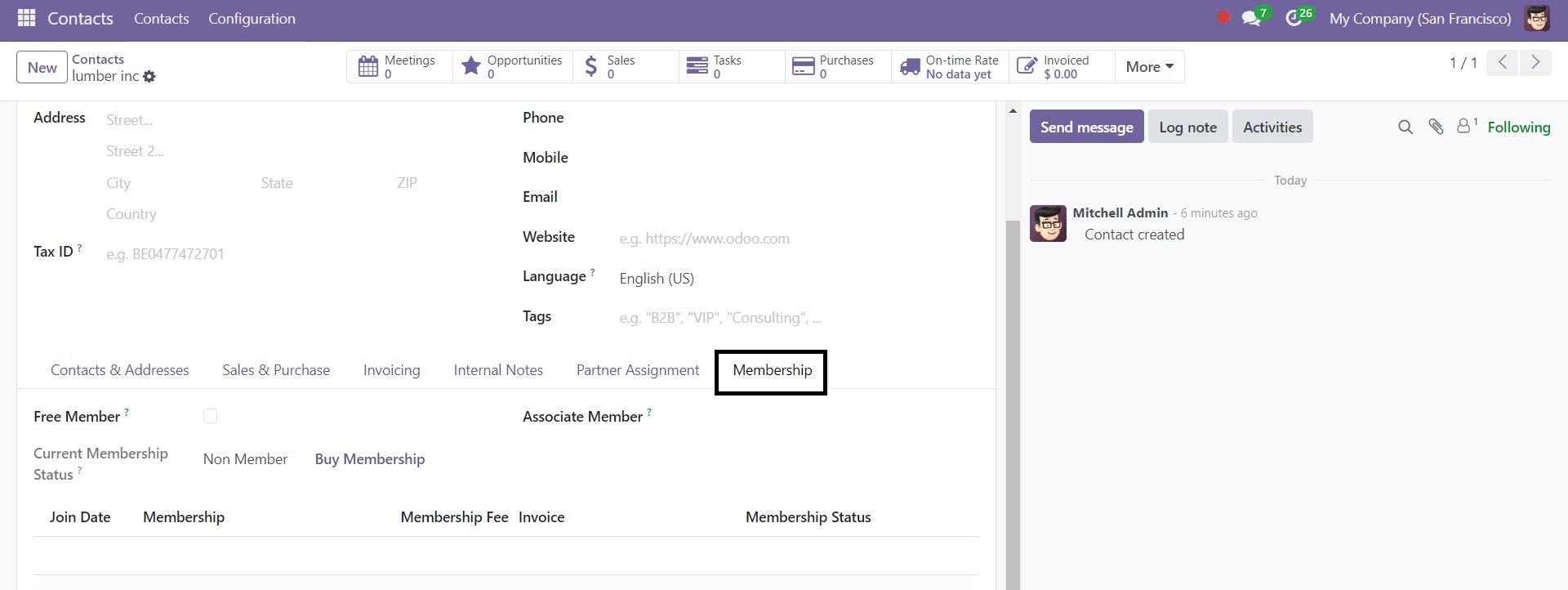
Puede activar una membresía gratuita en la pestaña Membresía si es necesario. Usando la opción de miembro asociado, puede seleccionar las personas con las que desea asociarse. Una vez comprada la membresía, el contacto se convertirá en miembro. El estado actual de la membresía se actualiza en la ubicación adecuada con la fecha de inscripción, la membresía, la tarifa de membresía, la factura y el estado de la membresía. Finalmente, “Guarde” la información.
1.1 ETIQUETAS DE CONTACTO
El menú Configuración es donde descubrirá la opción Etiquetas de contacto. Puede descubrir una variedad de tipos de etiquetas de contacto aquí. Las etiquetas de contacto aparecerán como aparecen en la captura de pantalla siguiente.
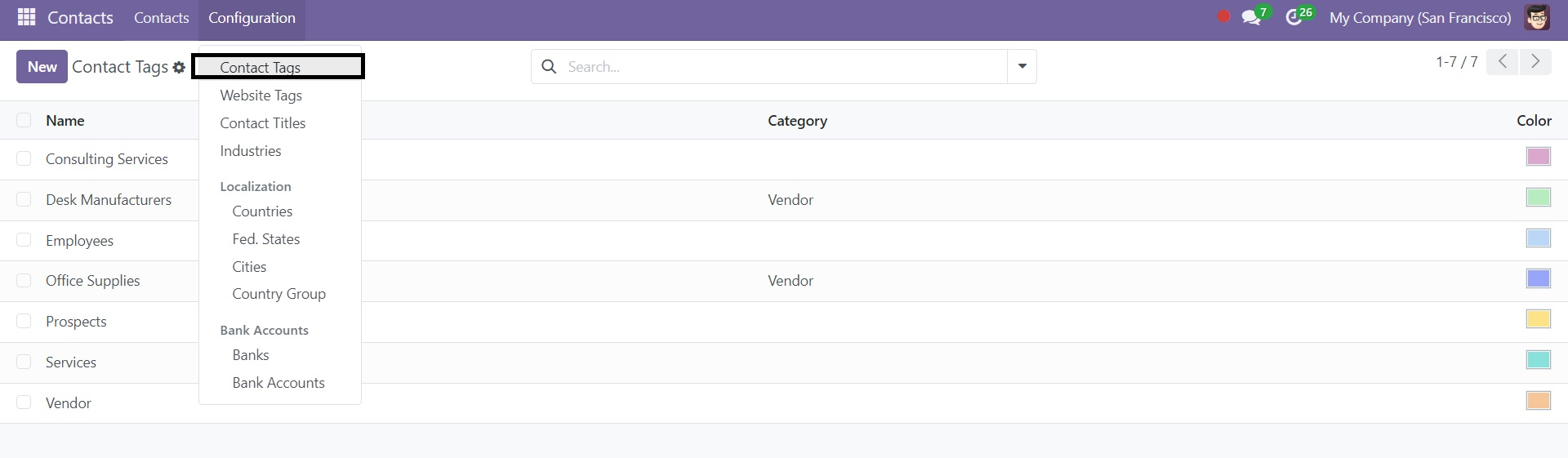
Agrupar por y Filtros son las dos opciones que simplifican las posibilidades de clasificación. En la página hay una lista de etiquetas previamente establecidas. La lista muestra el color y el nombre para mostrar de cada elemento. Para crear una etiqueta de contacto como esta, utilice la opción Nuevo. Así les parecerá la página a los usuarios.
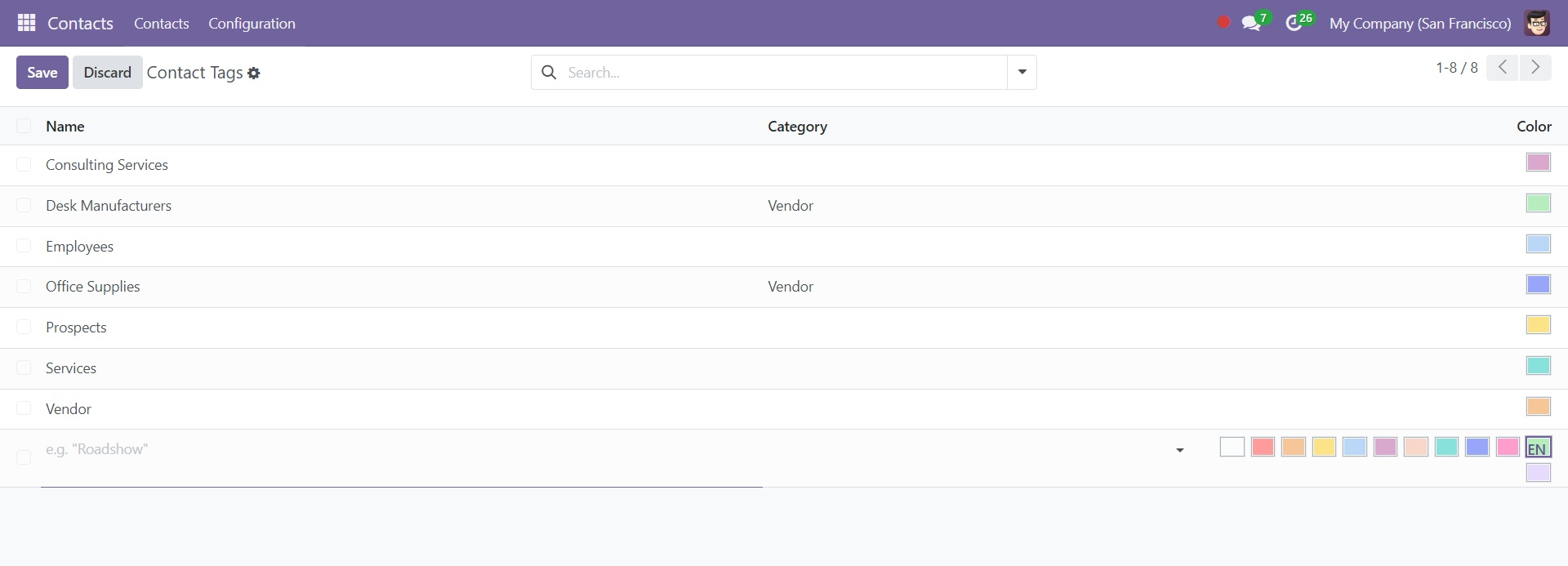
En esta página de creación, puede ingresar el nombre de la etiqueta y la categoría principal relevante. También puede seleccionar el color de esa etiqueta en particular. Para activar la etiqueta, puede elegir Activo para activarla.
1.2 ETIQUETAS DEL SITIO WEB
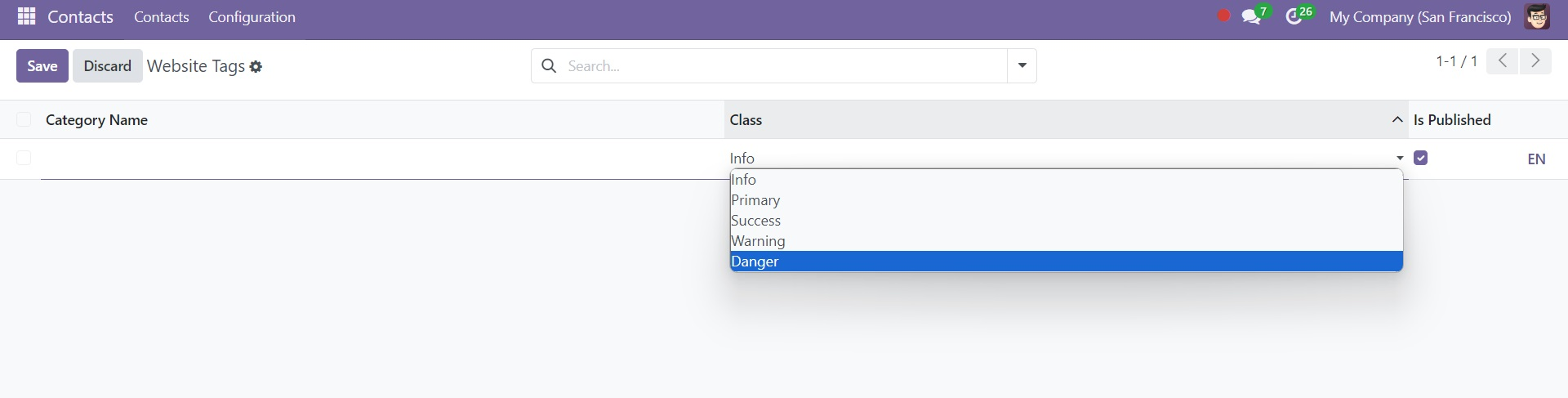
Los usuarios pueden crear una etiqueta de sitio web similar a esta seleccionando la opción Nuevo. En esta creación, puede especificar el nombre de la categoría y seleccionar la clase de una lista.
1.3 TÍTULOS DE CONTACTO
Puede agregar varios títulos de contactos utilizando el módulo de contacto. La opción estará disponible desde el menú Configuración.
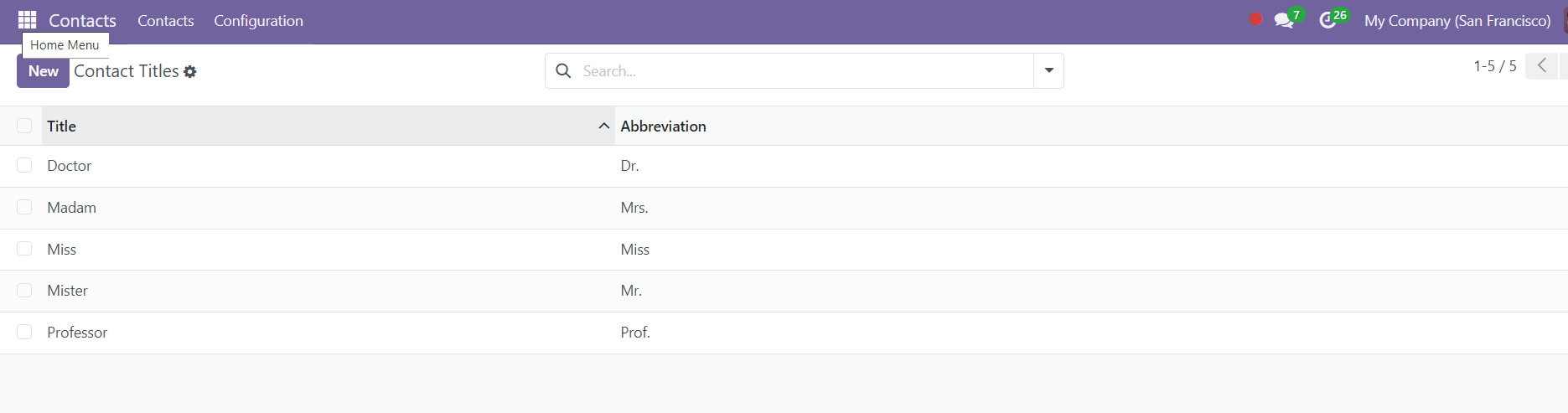
El Título y Abreviatura están incluidos en la información de la página. Puede crear un título de contacto similar a este usando el ícono Nuevo. Para agregar el título del contacto al área adicional proporcionada, simplemente haga clic varias veces.
1.4 INDUSTRIAS
La siguiente opción en el menú Configuración es Industrias. Luego de la selección, se muestra la lista de industrias previamente desarrolladas, como se ve a continuación.
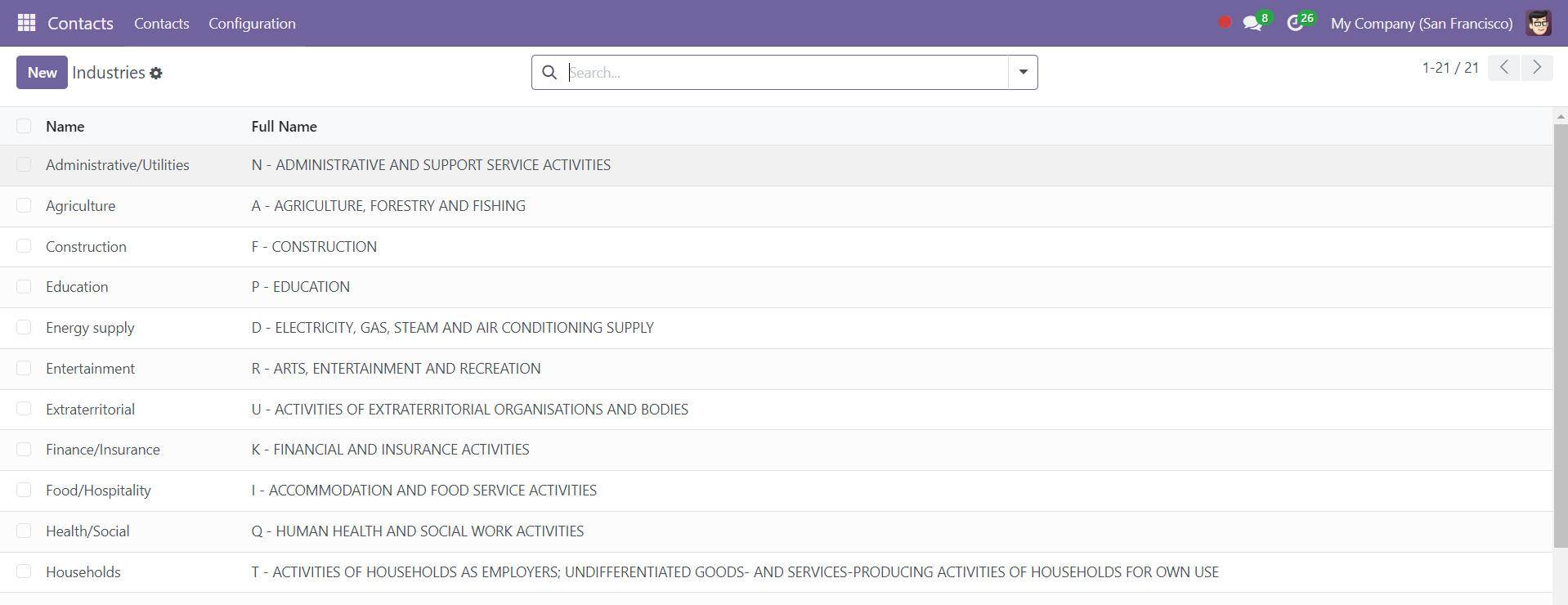
El contenido de esta página incluye el nombre completo de la industria. Para lanzar una nueva industria similar, simplemente seleccione el símbolo Nuevo. A la línea recién formada, agregar un tipo comparable es fácil. Elija el icono “Guardar” después de eso.
1.5 PAÍSES
Opciones como naciones, Fed. Los estados y agrupaciones nacionales se pueden encontrar en el menú de configuración del software Odoo 18 ERP en el módulo de contacto. Obtendrá la siguiente página después de seleccionar la opción de naciones.
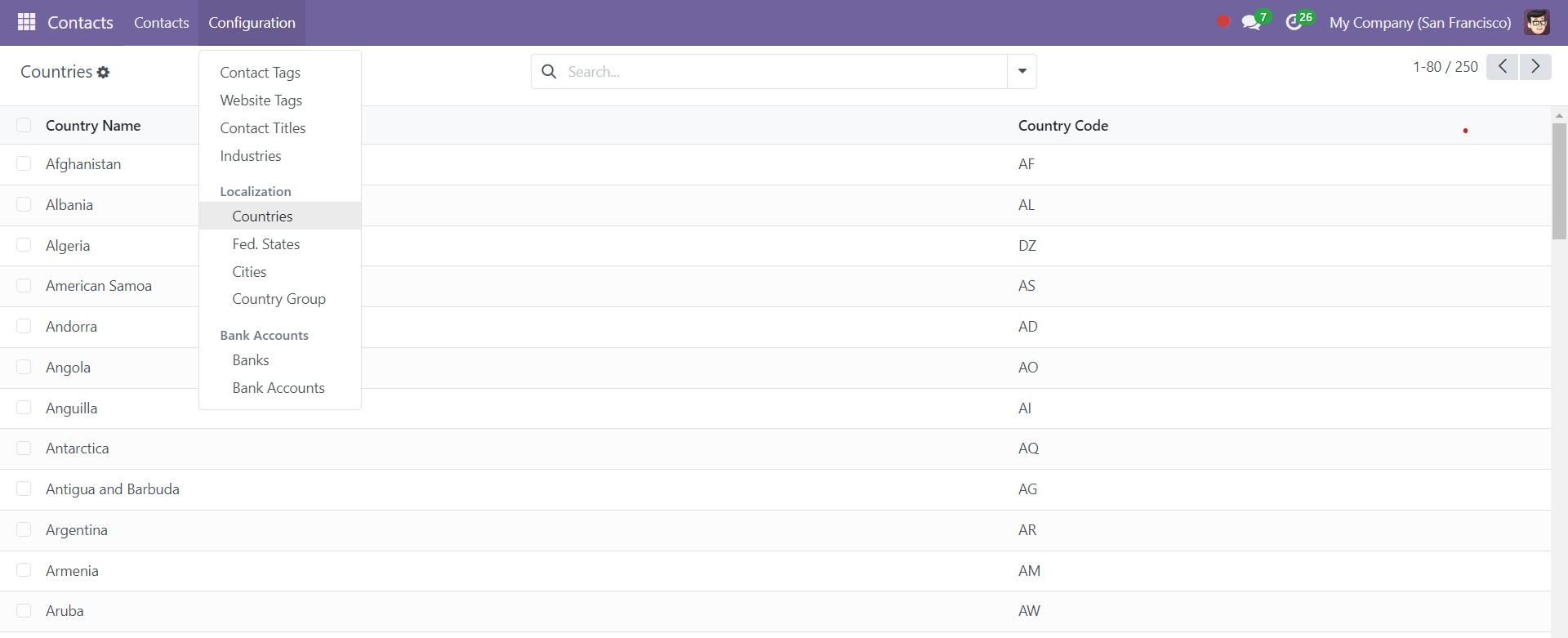
Como puede ver, la página tiene una lista de cada nación junto con su código de país.
1.6 ESTADO DE LA FED
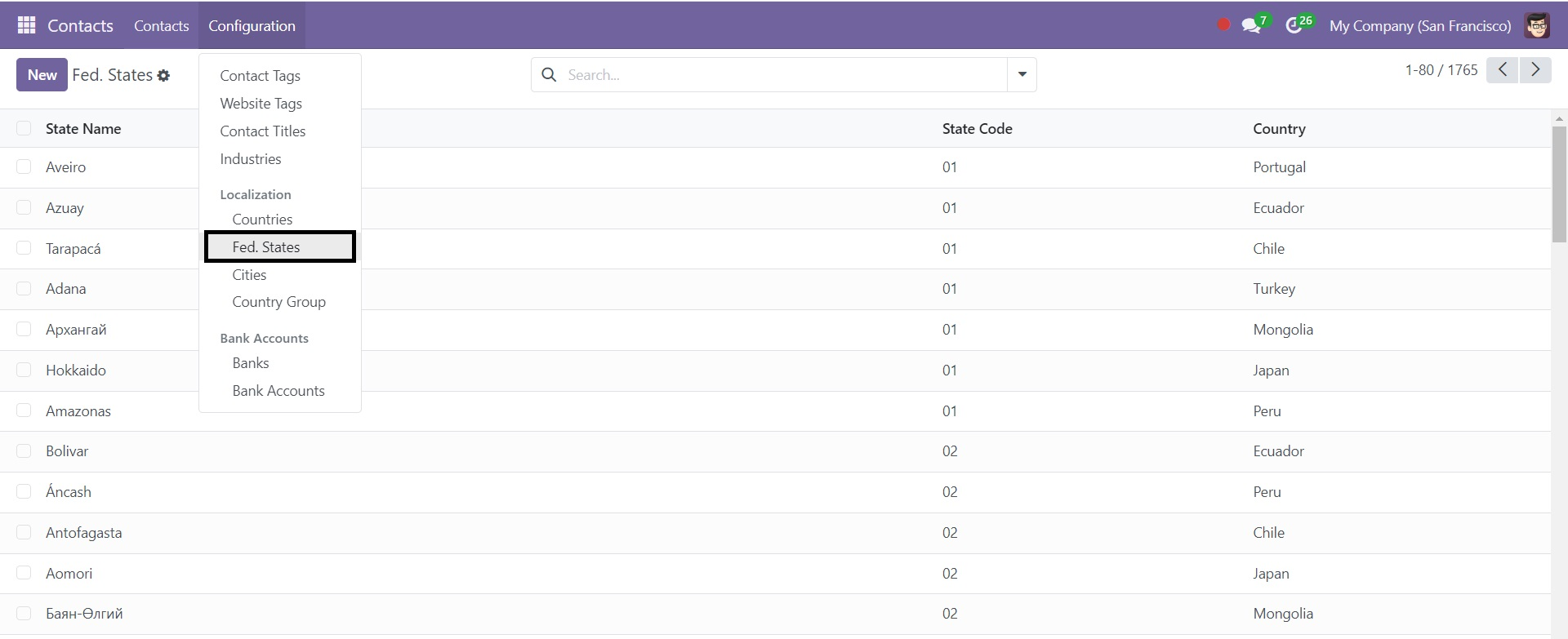
Aparece una lista de nombres de estados, códigos de estado y códigos de nación, respectivamente, cuando selecciona la opción Estados Federados. Es muy fácil agregar un nuevo estado seleccionando el símbolo Nuevo.
1.7 CIUDADES
Se puede ver y gestionar la lista de todas las ciudades que se pueden vincular a los datos de sus socios. Tenga en cuenta que puede especificar una configuración para cada país de forma independiente que requerirá que cada dirección incluya una ciudad en esta lista.
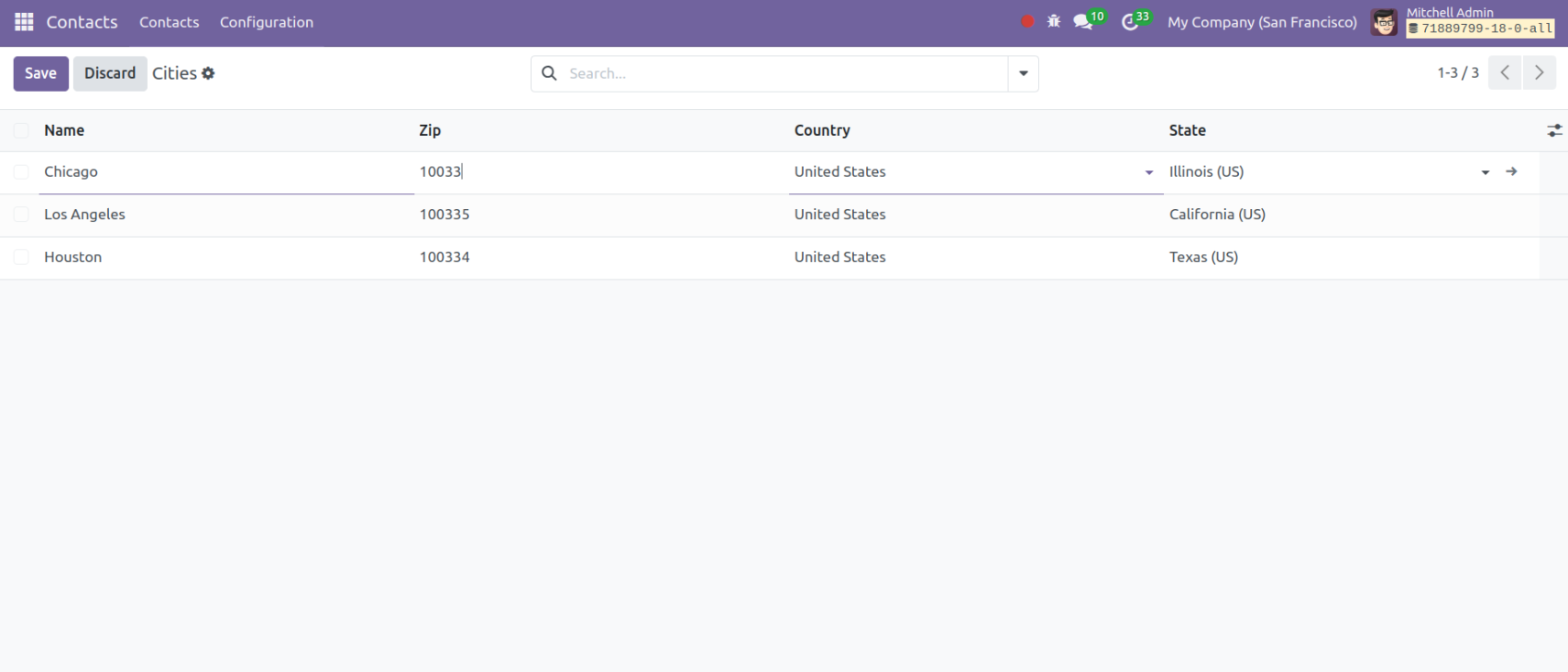
1.8 GRUPO DE PAÍSES
La opción Grupo de países del menú Configuración le permite acceder a todos los grupos de países creados previamente en la página.
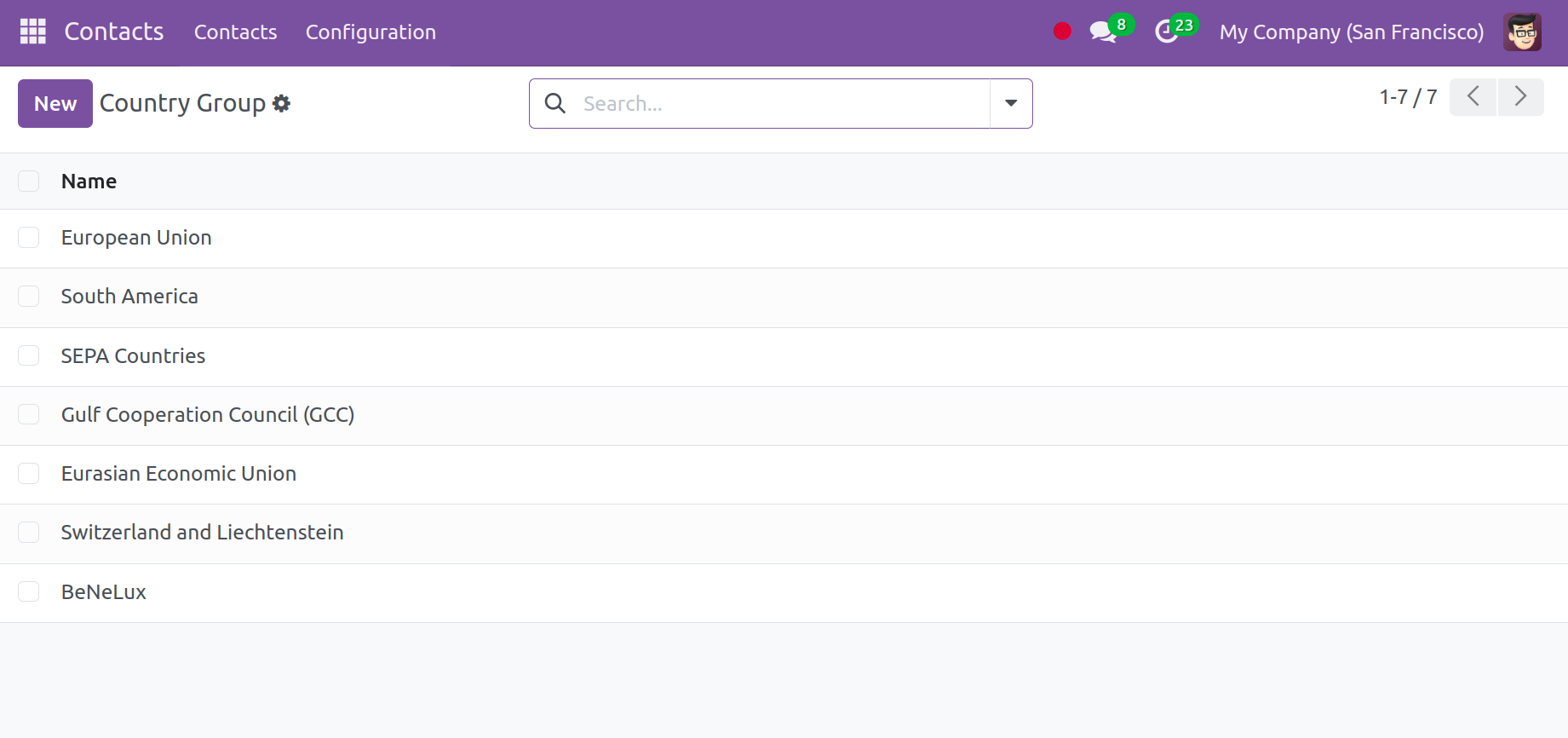
Para crear un grupo de países de ese tipo, haga clic en el ícono Nuevo. Así es como debería aparecerle ahora la página revisada.
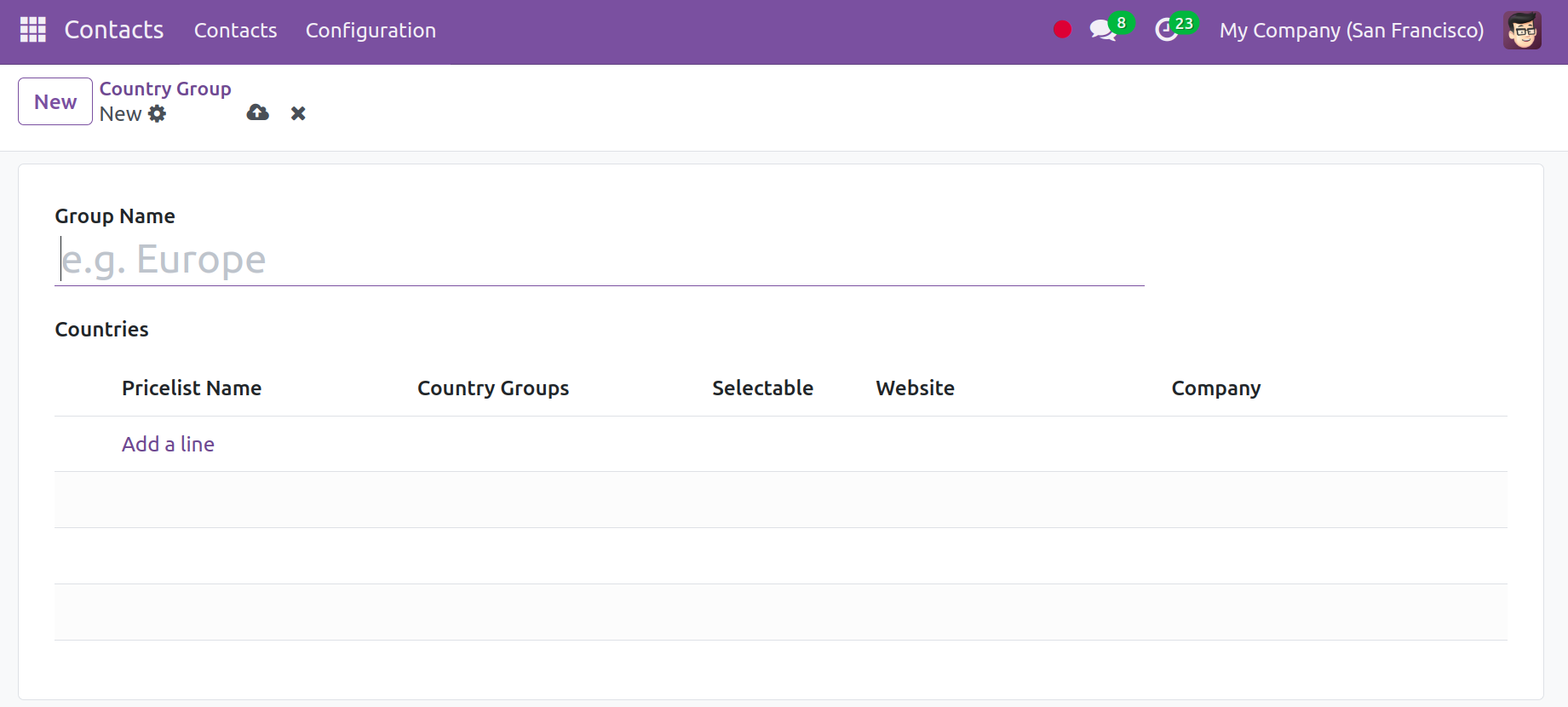
En la página de creación, se deben ingresar los nombres del país individual y del grupo de países. Al utilizar la opción Agregar una línea, puede agregar fácilmente una nueva lista de precios debajo. La persona mencionada en la lista de contactos de este módulo de contacto seguirá ciertas listas de precios actualizadas. Puede optar por ingresar el nombre de la empresa, el sitio web, la moneda y la política de descuentos en el lugar designado.
1.9 BANCO
El módulo Contactos le ofrece la oportunidad de agregar la información bancaria. La opción estará disponible en el menú Configuración.
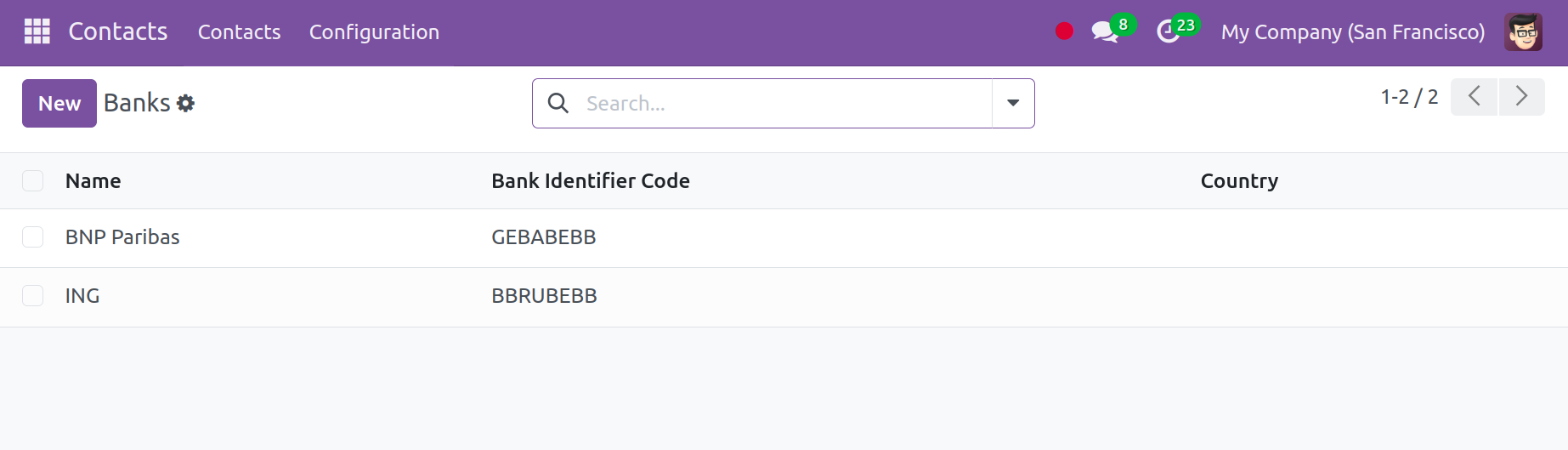
La información, que incluye el nombre, el código y el nombre del país del banco, se le presentará en la ventana de creación.
1.10 CUENTAS BANCARIAS
Dentro del módulo de contacto se puede abrir una nueva cuenta bancaria. La opción estará disponible desde el menú Configuración. Esta página contiene una lista de todos los datos bancarios creados anteriormente. Entre los detalles proporcionados se encuentran el número de cuenta, el nombre, el titular de la cuenta, el nombre de la empresa y Enviar dinero.
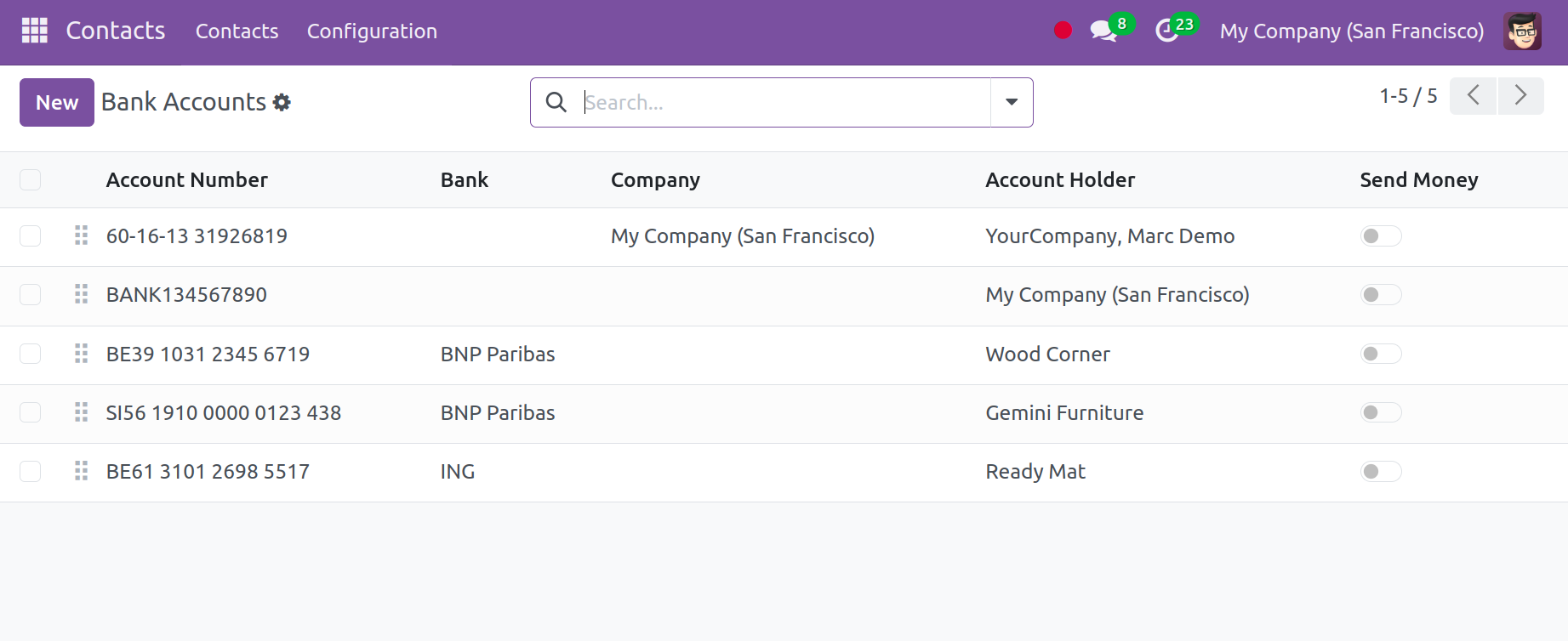
El nombre completo del banco aparece en esta página. Haga clic en el botón Nuevo para iniciar una nueva cuenta bancaria del mismo tipo. Es fácil agregar un tipo comparable a la línea recién formada. El envío de dinero se activa cuando se trata de un socio de confianza para enviar dinero.
Para abrir un tipo de cuenta bancaria comparable, haga clic en el botón Nuevo.
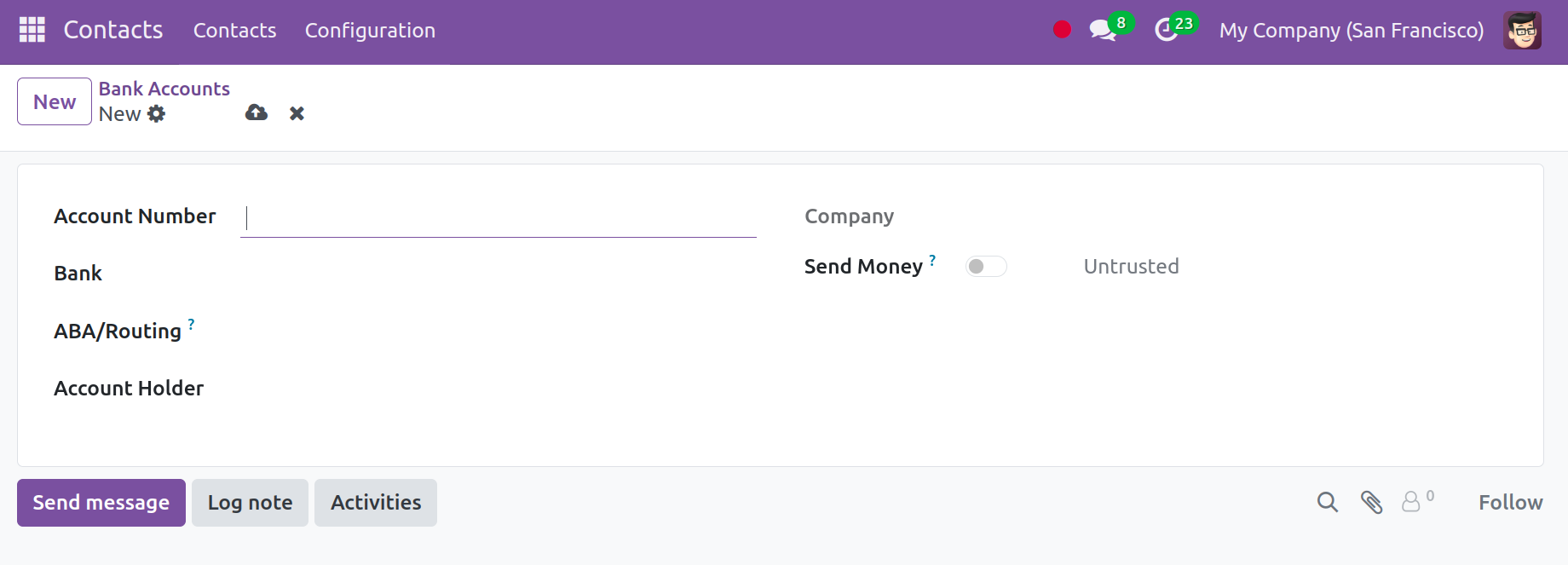
La página de creación puede tener la siguiente información: número de cuenta, nombre de la empresa, titular de la cuenta, nombre del banco, moneda y si la cuenta es ABA/enrutamiento. También hay una manera de activar la función de envío de dinero solo para activarla para una cuenta confiable. Finalmente, seleccione “Guardar” en el menú.
El módulo de contactos del software ERP Odoo 18 permite gestionar y controlar cualquier información de contacto de forma muy sencilla.